Sale Page
Sale Page คืออะไร
Sale Page คือหน้าร้านออนไลน์ของคุณบน Order Plus ที่ช่วยให้คุณ
- นำสินค้าไปแสดงบนหน้าร้านได้ทันที
- แชร์ลิงก์ให้ลูกค้าเข้ามาดูสินค้าได้
- ตั้งค่ารูปโปรไฟล์ร้านและแบนเนอร์ได้
- ตั้งค่าส่วนลดสินค้าได้
- ตั้งค่าออเดอร์ เช่น ขนส่งและช่องทางการชำระเงินได้
เหมาะสำหรับร้านค้าที่ต้องการมีหน้าร้านออนไลน์แบบใช้งานง่าย และส่งลิงก์ขายสินค้าให้ลูกค้าได้ทันที
สิ่งที่ควรเตรียมก่อนเริ่มใช้งาน
ก่อนตั้งค่า Sale Page แนะนำให้เตรียมข้อมูลเหล่านี้ให้พร้อม
- รูปสินค้า
- ชื่อสินค้า
- ราคา
- สต๊อกสินค้า
- รูปโปรไฟล์ร้าน
- รูปแบนเนอร์หน้าร้าน
- ข้อมูลการจัดส่ง
- ช่องทางการชำระเงินที่ต้องการเปิดให้ลูกค้าใช้งาน
- โปรโมชั่นหรือส่วนลดที่ต้องการใช้
ขั้นตอนที่ 1 เข้าใช้งานฟีเจอร์ Sale Page
- เข้าสู่ระบบ Order Plus
- ที่เมนูด้านซ้าย กด เครื่องมือ
- เลือกเมนู Sale Page
เมื่อเข้ามาแล้ว จะเจอหน้าจัดการ Sale Page ซึ่งเป็นหน้าหลักสำหรับตั้งค่าและจัดการสินค้าที่ต้องการนำขึ้นหน้าร้าน
![[OrderPlus]-tutorial-1.png](https://cms.orderplus.me/uploads/Order_Plus_tutorial_1_5e77d4e463.png)
ขั้นตอนที่ 2 รู้จักหน้าจัดการ Sale Page
ในหน้าหลักของ Sale Page จะมีส่วนสำคัญดังนี้
ปุ่มด้านบน
- คัดลอกลิงก์ Sale Page
ใช้สำหรับคัดลอกลิงก์หน้าร้านไปส่งให้ลูกค้า - พรีวิว
ใช้ดูหน้าร้านในมุมมองลูกค้า - ตั้งค่าส่วนลดสินค้า
ใช้สร้างโปรโมชั่นหรือส่วนลด - ตั้งค่า Sale Page
ใช้ตั้งค่ารูปหน้าร้าน แบนเนอร์ และออเดอร์ - + เพิ่มสินค้า
ใช้เลือกสินค้าที่ต้องการนำขึ้นแสดงบน Sale Page
ส่วนค้นหาสินค้า
สามารถค้นหาและกรองสินค้าได้จาก
- ชื่อสินค้า / รหัสสินค้า
- ที่มา
- หมวดหมู่
- การเรียงลำดับ
แท็บรายการสินค้า
- สินค้าทั่วไป
- สินค้าจัดเซ็ต
ใช้แยกประเภทสินค้าเพื่อจัดการได้ง่ายขึ้น
ขั้นตอนที่ 3 เพิ่มสินค้าขึ้นบน Sale Page
- กดปุ่ม + เพิ่มสินค้า
- จะมีหน้าต่างแสดงรายการสินค้าในระบบ
- ใช้ช่องค้นหาเพื่อหาสินค้าที่ต้องการ
- สามารถกรองประเภทสินค้าได้
- กดเครื่องหมาย + ที่สินค้าที่ต้องการเพิ่ม
- รายการสินค้าที่เลือกจะไปแสดงในฝั่งขวาใต้หัวข้อ รายการสินค้าที่เลือก
- เมื่อตรวจสอบครบแล้ว กดยืนยันบันทึก
สิ่งที่ควรตรวจสอบก่อนเพิ่มสินค้า
- ชื่อสินค้าถูกต้อง
- SKU ถูกต้อง
- ราคาแสดงถูกต้อง
- จำนวนคงเหลือมีเพียงพอ
- รูปสินค้าเรียบร้อย
หลังเพิ่มสินค้าแล้ว
สินค้าเหล่านั้นจะมาแสดงในหน้าจัดการ Sale Page โดยสามารถเห็นข้อมูล เช่น
- รูปภาพ
- รหัสสินค้า
- ชื่อสินค้า
- หมวดหมู่
- จำนวนคงเหลือ
- ราคา
- ราคาต้นทุน
- น้ำหนัก
- สถานะ
![[OrderPlus]-tutorial-2.png](https://cms.orderplus.me/uploads/Order_Plus_tutorial_2_c5d53f9b5b.png)
ขั้นตอนที่ 4 ตั้งค่ารูปโปรไฟล์ร้าน
รูปโปรไฟล์ร้านจะเป็นภาพแทนร้านค้าที่ลูกค้าเห็นบนหน้าร้าน
- เข้าเมนู ตั้งค่า Sale Page
- เลือกหัวข้อ ตั้งค่าโปรไฟล์
- กดปุ่ม เลือกรูป
- อัปโหลดรูปที่ต้องการ
ข้อกำหนดไฟล์
- ขนาดไฟล์สูงสุด 2 MB
- รองรับไฟล์ประเภท JPEG, PNG
- เมื่ออัปโหลดเสร็จ กด บันทึก
คำแนะนำ
- ใช้โลโก้ร้านหรือภาพที่สื่อถึงแบรนด์
- เลือกรูปที่คมชัด
- ควรใช้ภาพที่มองเห็นได้ชัดแม้แสดงเป็นขนาดเล็ก
![[OrderPlus]-tutorial-3.png](https://cms.orderplus.me/uploads/Order_Plus_tutorial_3_c35401e9f3.png)
ขั้นตอนที่ 5 ตั้งค่า Banner Sale Page
Banner คือภาพหน้าปกบนหน้าร้าน ช่วยทำให้หน้าร้านดูน่าสนใจขึ้น
- เข้าเมนู ตั้งค่า Sale Page
- เลือกหัวข้อ ตั้งค่าภาพ Banner Sale Page
- กด แก้ไขรูป หรือ เพิ่มรูปภาพ
- อัปโหลดภาพแบนเนอร์ที่ต้องการ
ข้อกำหนดที่แนะนำ
- ขนาดภาพแนะนำ 1200 x 480 px
- อัตราส่วน 5:2
- รองรับไฟล์ image/jpeg, image/png, image/webp
- ขนาดไม่เกิน 2 MB
- อัปโหลดได้สูงสุด 5 รูป
- ตรวจสอบภาพให้เรียบร้อย
- กด บันทึก
คำแนะนำในการทำ Banner
- ใส่ชื่อร้านหรือจุดเด่นของร้าน
- ใช้ภาพที่ดูสะอาดและอ่านง่าย
- หลีกเลี่ยงใส่ข้อความเยอะเกินไป
- ใช้ภาพที่เข้ากับโทนแบรนด์
![[OrderPlus]-tutorial-4.png](https://cms.orderplus.me/uploads/Order_Plus_tutorial_4_e70dc94326.png)
ขั้นตอนที่ 6 ตั้งค่าออเดอร์บน Sale Page
ส่วนนี้ใช้กำหนดวิธีรับออเดอร์จากลูกค้าบนหน้าร้าน
- เข้าเมนู ตั้งค่า Sale Page
- เลือกหัวข้อ ตั้งค่าออเดอร์ Sale Page
- จะมีหน้าต่างตั้งค่าขึ้นมา
รายการที่ตั้งค่าได้
1) ขนส่ง
เลือกผู้ให้บริการขนส่งที่ต้องการใช้ เช่น
- Thailand Post
หรือขนส่งอื่นที่ระบบรองรับในร้านของคุณ
2) ช่องทางการชำระเงิน
เลือกเปิดหรือปิดได้ตามต้องการ เช่น
- โอนเงินผ่านธนาคาร
- เก็บเงินปลายทาง
สามารถเลือกได้มากกว่า 1 ช่องทาง หากร้านต้องการให้ลูกค้ามีทางเลือก
3) ค่าส่งเริ่มต้น
กำหนดค่าจัดส่งเริ่มต้นสำหรับออเดอร์
4) ชิ้นต่อไปเพิ่ม
กำหนดว่าหากลูกค้าซื้อเพิ่มจาก 1 ชิ้น จะคิดค่าส่งเพิ่มต่อชิ้นเท่าไร
5) ส่งฟรีเมื่อยอดถึง
กำหนดยอดซื้อขั้นต่ำที่ลูกค้าจะได้รับสิทธิ์ส่งฟรี
- เมื่อตั้งค่าเรียบร้อยแล้ว กด บันทึก
ตัวอย่างการใช้งาน
- ค่าส่งเริ่มต้น 40 บาท
- ชิ้นต่อไปเพิ่ม 10 บาท
- ส่งฟรีเมื่อซื้อครบ 500 บาท
แบบนี้ลูกค้าจะเข้าใจเงื่อนไขค่าส่งได้ชัดเจนมากขึ้น
![[OrderPlus]-tutorial-5.png](https://cms.orderplus.me/uploads/Order_Plus_tutorial_5_f622565abd.png)
ขั้นตอนที่ 7 ตั้งค่าส่วนลดสินค้า
หากต้องการสร้างโปรโมชั่นบนหน้าร้าน ให้ใช้เมนู ตั้งค่าส่วนลดสินค้า
- เข้าสู่หน้า ตั้งค่าส่วนลดสินค้า
- กดปุ่ม + สร้างส่วนลด
- กรอกข้อมูลส่วนลด
ข้อมูลที่ต้องกรอก
1) ชื่อส่วนลด / โปรโมชั่น
เช่น
- ลดราคาสินค้าหน้าร้าน
- โปรพิเศษประจำเดือน
- Flash Sale สุดคุ้ม
2) เวลาเริ่มต้น
ระบุวันที่และเวลาที่โปรโมชั่นจะเริ่มใช้งาน
3) เวลาสิ้นสุด
ระบุวันที่และเวลาที่โปรโมชั่นจะสิ้นสุด
4) ประเภทส่วนลด
จากหน้าจอ สามารถเลือกได้ เช่น
- เปอร์เซ็นต์ส่วนลด
- ราคาคงที่
กรณีเลือกเปอร์เซ็นต์ส่วนลด
ระบบจะลดราคาตามเปอร์เซ็นต์ที่กำหนด
กรณีเลือกราคาคงที่
ระบบจะกำหนดราคาขายใหม่ตามที่ตั้งไว้
![[OrderPlus]-tutorial-7.png](https://cms.orderplus.me/uploads/Order_Plus_tutorial_7_904ef53522.png)
เลือกสินค้าที่จะใช้ส่วนลด
หลังตั้งค่ารายละเอียดโปรโมชั่นแล้ว ให้เลือกสินค้าในส่วนล่างของหน้า
- กด + เลือกสินค้า
- เลือกสินค้าที่ต้องการร่วมโปรโมชั่น
- ระบุส่วนลดของแต่ละสินค้า
ข้อมูลที่แสดงในตารางสินค้า
- สินค้า
- ราคาเดิม
- มูลค่าส่วนลด
- ราคาหลังส่วนลด
- ชนิดจำกัดการซื้อ
- ใช้ไปแล้ว
- สถานะ
ชนิดจำกัดการซื้อ
สามารถกำหนดได้ว่าลูกค้าจะซื้อสินค้าโปรนี้ได้แบบไหน เช่น
- ไม่จำกัดจำนวน
- จำกัดตามจำนวนที่กำหนด
เมื่อตั้งค่าครบแล้ว กด ยืนยันสร้างส่วนลด
จัดการรายการส่วนลด
เมื่อสร้างส่วนลดแล้ว จะกลับมาที่หน้ารายการส่วนลดสินค้า
ในหน้านี้สามารถ
- ค้นหาชื่อส่วนลด
- เลือกช่วงเวลาส่วนลด
- เรียงลำดับรายการ
- เปิด/ปิดการใช้งานโปรโมชั่น
- แก้ไขโปรโมชั่น
- ลบโปรโมชั่น
ความหมายของปุ่มในหน้ารายการ
- สวิตช์เปิดใช้งาน
ใช้เปิดหรือปิดโปรโมชั่นชั่วคราว - แก้ไข
ใช้เปลี่ยนชื่อ ช่วงเวลา หรือสินค้าที่ร่วมรายการ - ลบ
ใช้ลบโปรโมชั่นที่ไม่ต้องการแล้ว
![[OrderPlus]-tutorial-8.png](https://cms.orderplus.me/uploads/Order_Plus_tutorial_8_353e85d85b.png)
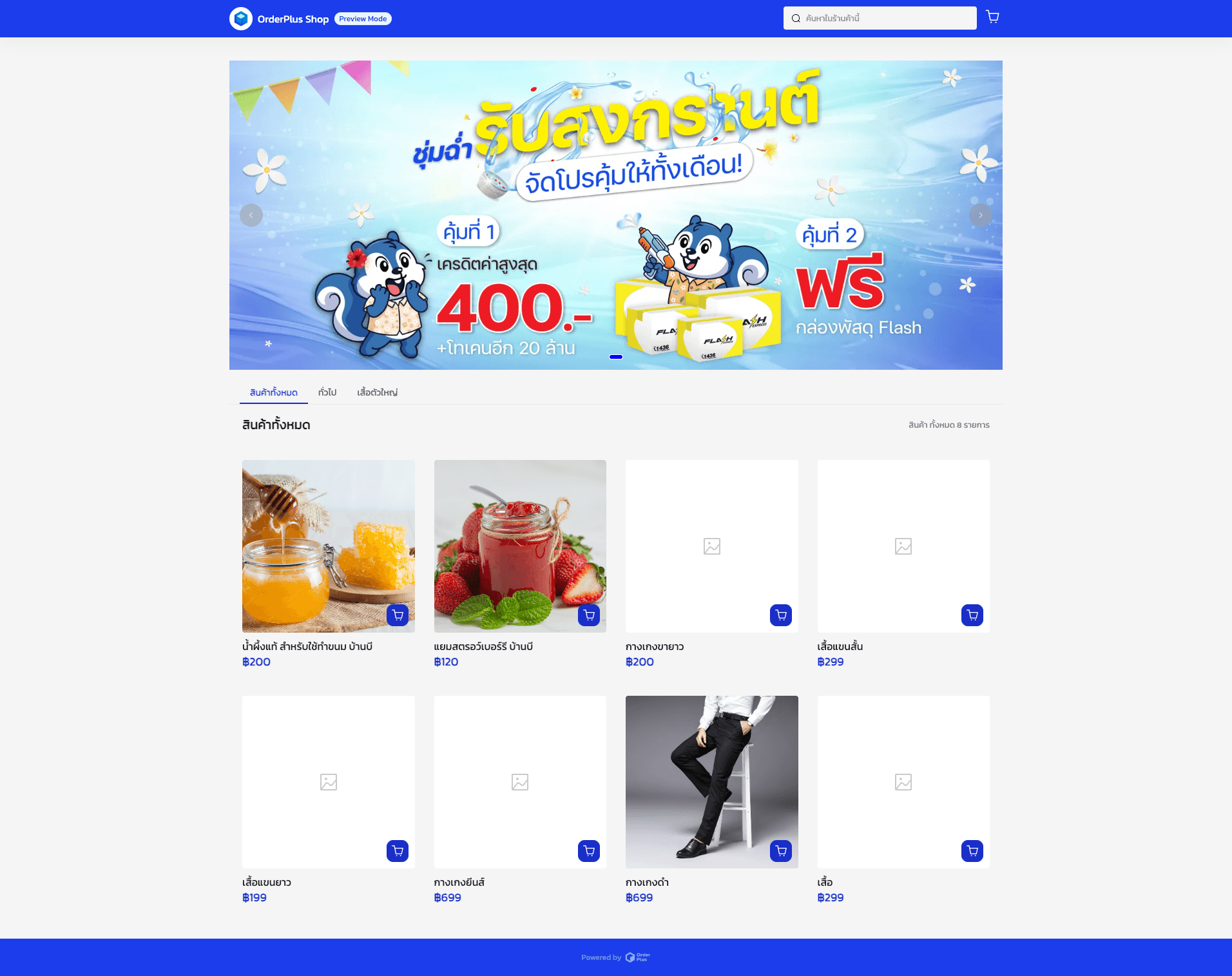
ขั้นตอนที่ 8 พรีวิวหน้าร้านก่อนแชร์จริง
หลังตั้งค่าครบแล้ว ให้กด พรีวิว
ระบบจะแสดงหน้าร้านในมุมมองลูกค้า ซึ่งโดยทั่วไปลูกค้าจะเห็น
- แถบด้านบนของร้าน
- รูปโปรไฟล์ร้าน
- Banner หน้าร้าน
- หมวดสินค้า
- รายการสินค้าทั้งหมด
- ราคาแสดงบนหน้าร้าน
- ปุ่มเพิ่มลงตะกร้า
สิ่งที่ควรตรวจสอบในหน้าพรีวิว
- รูปโปรไฟล์ขึ้นถูกต้อง
- Banner ไม่โดนตัด
- ชื่อร้านแสดงถูกต้อง
- รายการสินค้าแสดงครบ
- ราคาแสดงตรงกับที่ต้องการ
- โปรโมชั่นทำงานถูกต้อง
- ลูกค้าสามารถกดเลือกสินค้าได้ง่าย
![[OrderPlus]-tutorial-9.png](https://cms.orderplus.me/uploads/Order_Plus_tutorial_9_aba3906d33.png)
ขั้นตอนที่ 9 คัดลอกลิงก์ Sale Page ไปใช้งาน
เมื่อหน้าร้านพร้อมใช้งานแล้ว
- กลับมาที่หน้าหลัก Sale Page
- กด คัดลอกลิงก์ Sale Page
- นำลิงก์ไปใช้งานได้ทันที เช่น
- ส่งในแชต
- วางในโพสต์
- ใส่ในคอมเมนต์
- ใส่ใน Bio
- ใช้ในแคมเปญโฆษณา
สรุป
ฟีเจอร์ Sale Page ของ Order Plus ช่วยให้ร้านค้า
- สร้างหน้าร้านออนไลน์ได้ง่าย
- เพิ่มสินค้าได้สะดวก
- ตั้งค่าหน้าร้านได้ครบ
- จัดการโปรโมชั่นได้
- แชร์ลิงก์ขายสินค้าได้ทันที
ถ้าตั้งค่าครบทั้ง สินค้า + โปรไฟล์ร้าน + Banner + ออเดอร์ + ส่วนลด หน้าร้านจะดูพร้อมขายมากขึ้น และช่วยให้ลูกค้าตัดสินใจซื้อได้ง่ายขึ้น