การสร้างออเดอร์ ผ่านแอป Order Plus
1.เข้าสู่ระบบ
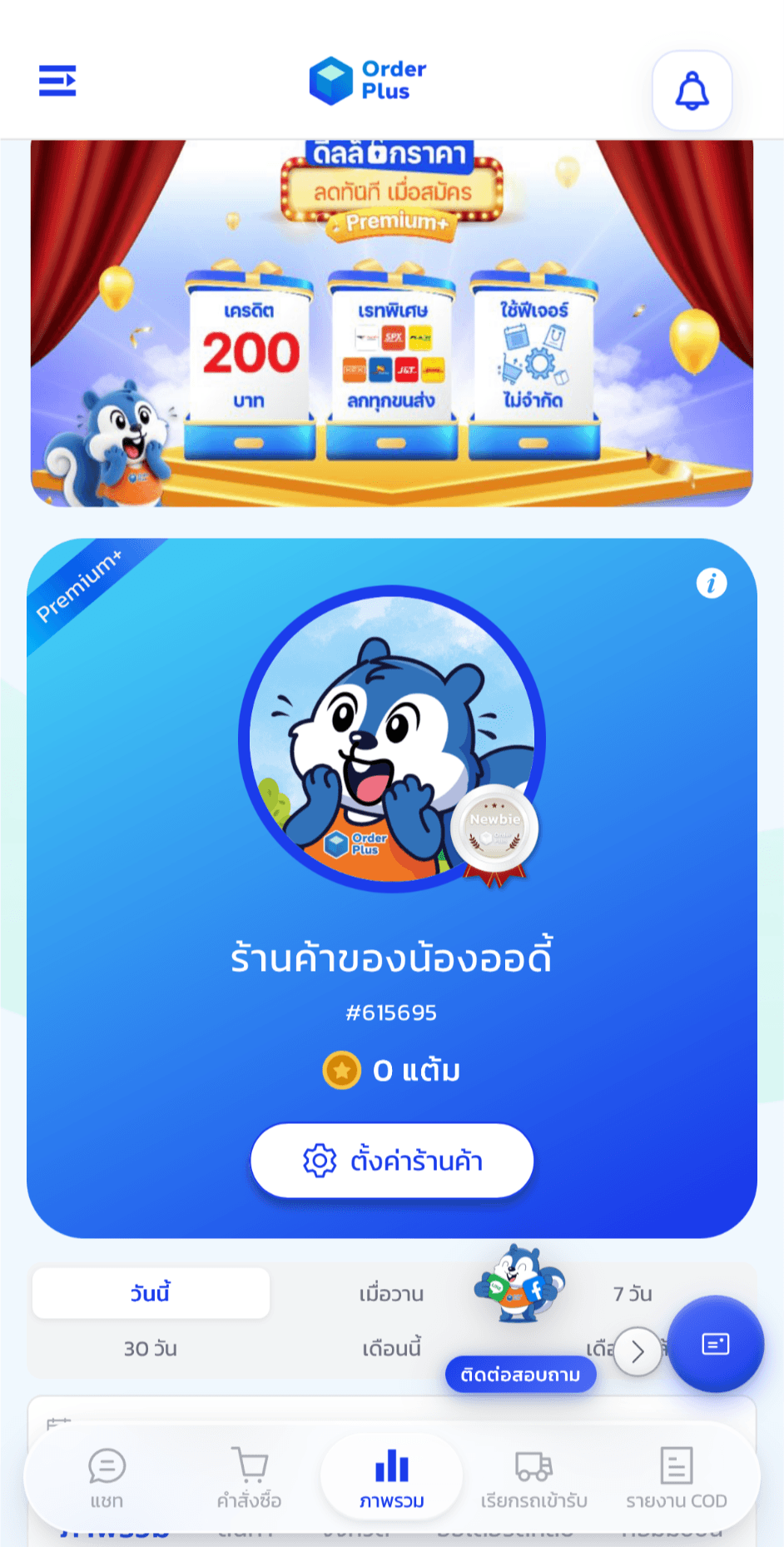
อันดับแรกให้เข้าสู่ระบบด้วยเบอร์โทรศัพท์ หรือ อีเมลของร้านค้าให้เรียบร้อย เมื่อเข้าระบบสำเร็จ คุณจะอยู่ที่หน้าแรกของร้านหรือหน้าภาพรวม (Dashboard)
2.เตรียมสินค้าสำหรับขาย
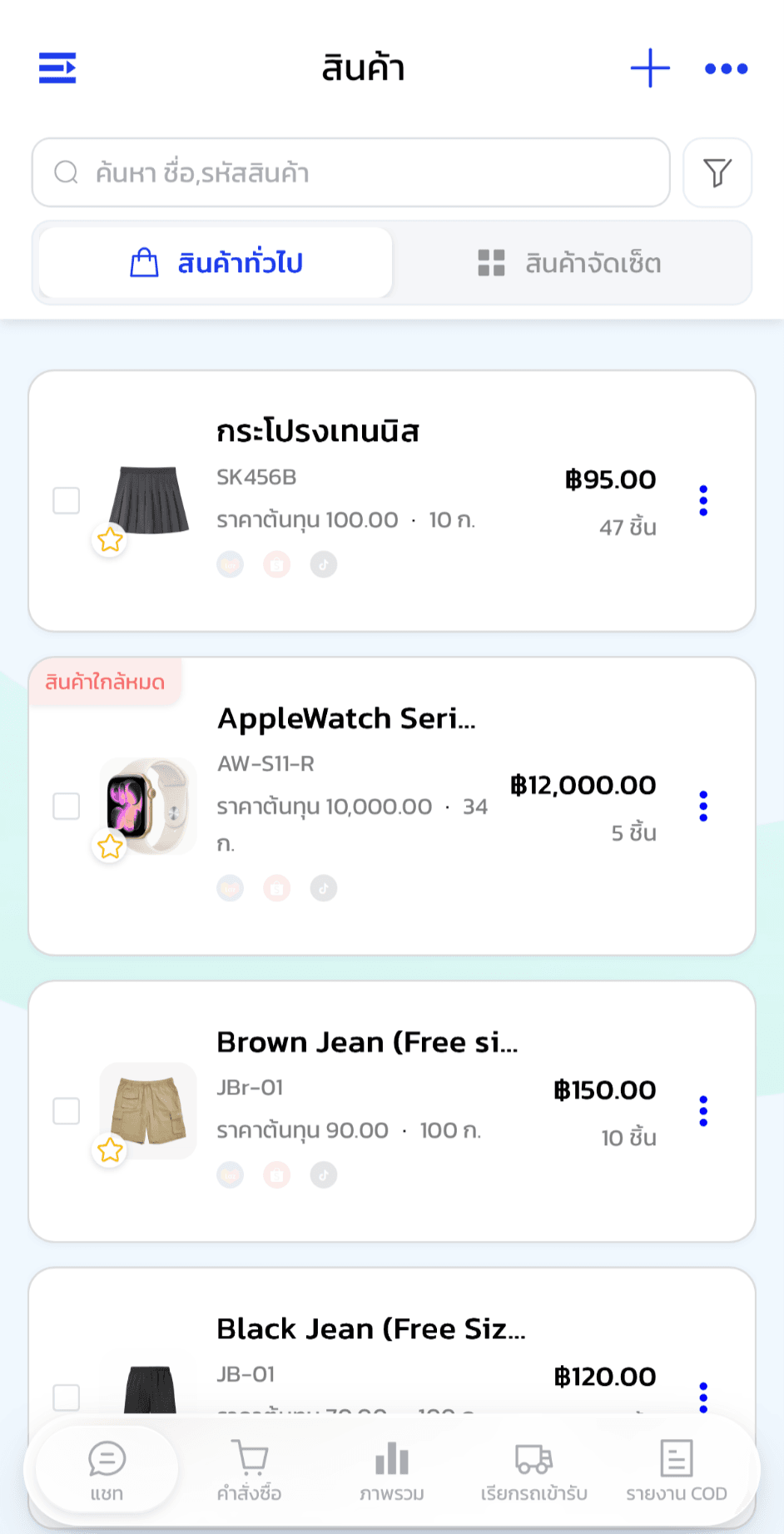
ในร้านต้องมีสินค้าอยู่หรือต้องทำการ สร้างสินค้า ไว้ล่วงหน้าก่อน เพราะการสร้างออเดอร์ในระบบจำเป็นต้องมีสินค้าอย่างน้อย 1 รายการ แต่ถ้าร้านมีสินค้าเตรียมไว้อยู่แล้วข้ามไปข้อที่ 3 ได้เลย
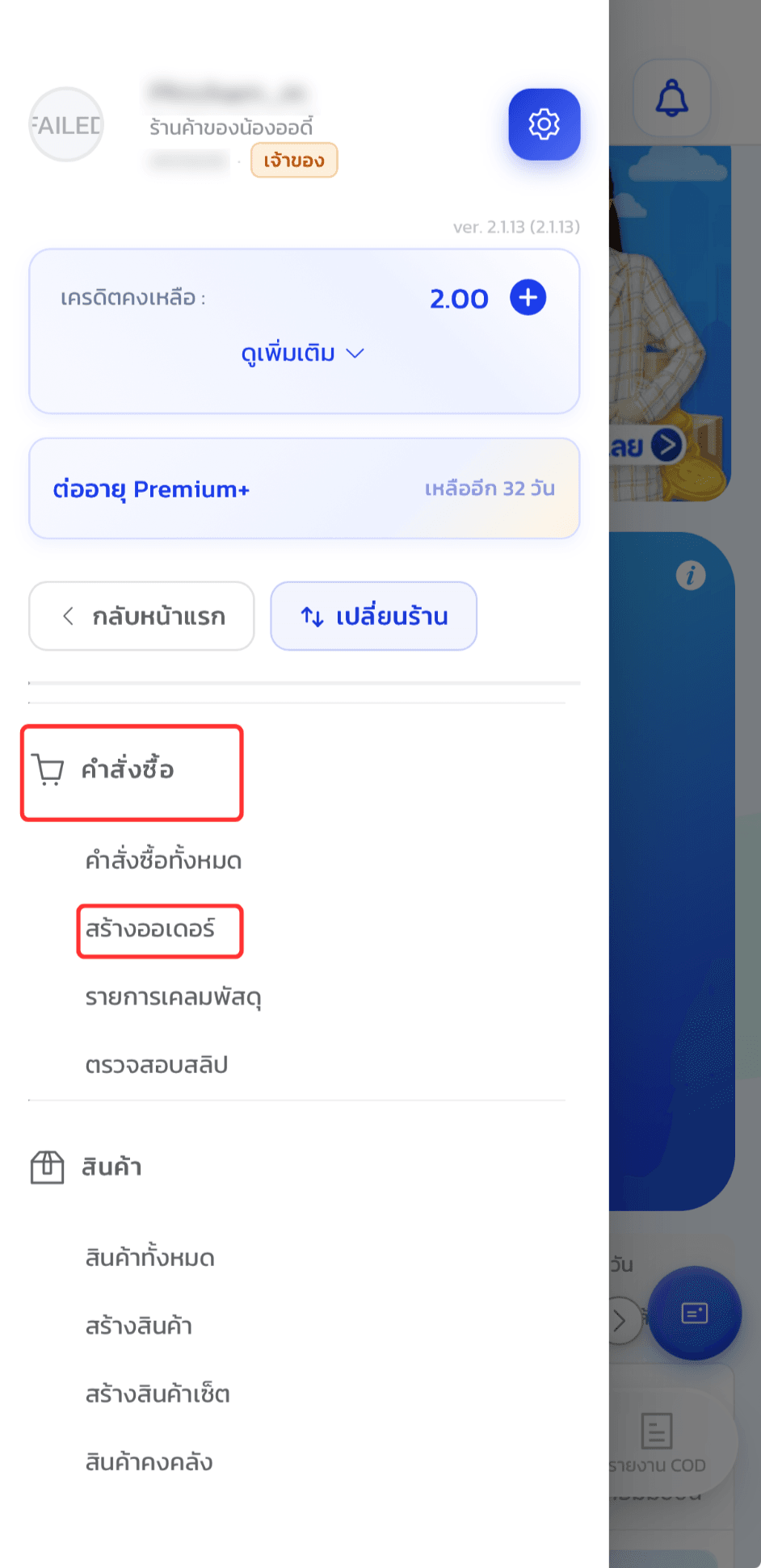
3.เลือกเมนูสร้างออเดอร์
แตะที่ไอคอนสามขีดมุมบนซ้ายมือ เลือกเมนู “สร้างออเดอร์” เพื่อเริ่มกรอกข้อมูลคำสั่งซื้อ
ในหน้านี้จะแบ่งข้อมูลให้กรอกเป็น 4 ส่วนหลัก ๆ
- ข้อมูลผู้รับ (ชื่อ ที่อยู่ เบอร์โทรศัพท์ และช่องทางการจัดส่ง)
- การชำระเงิน (โอนผ่านธนาคาร เก็บเงินปลายทาง)
- รายการสินค้า (เลือกสินค้าจากในข้อที่ 2)
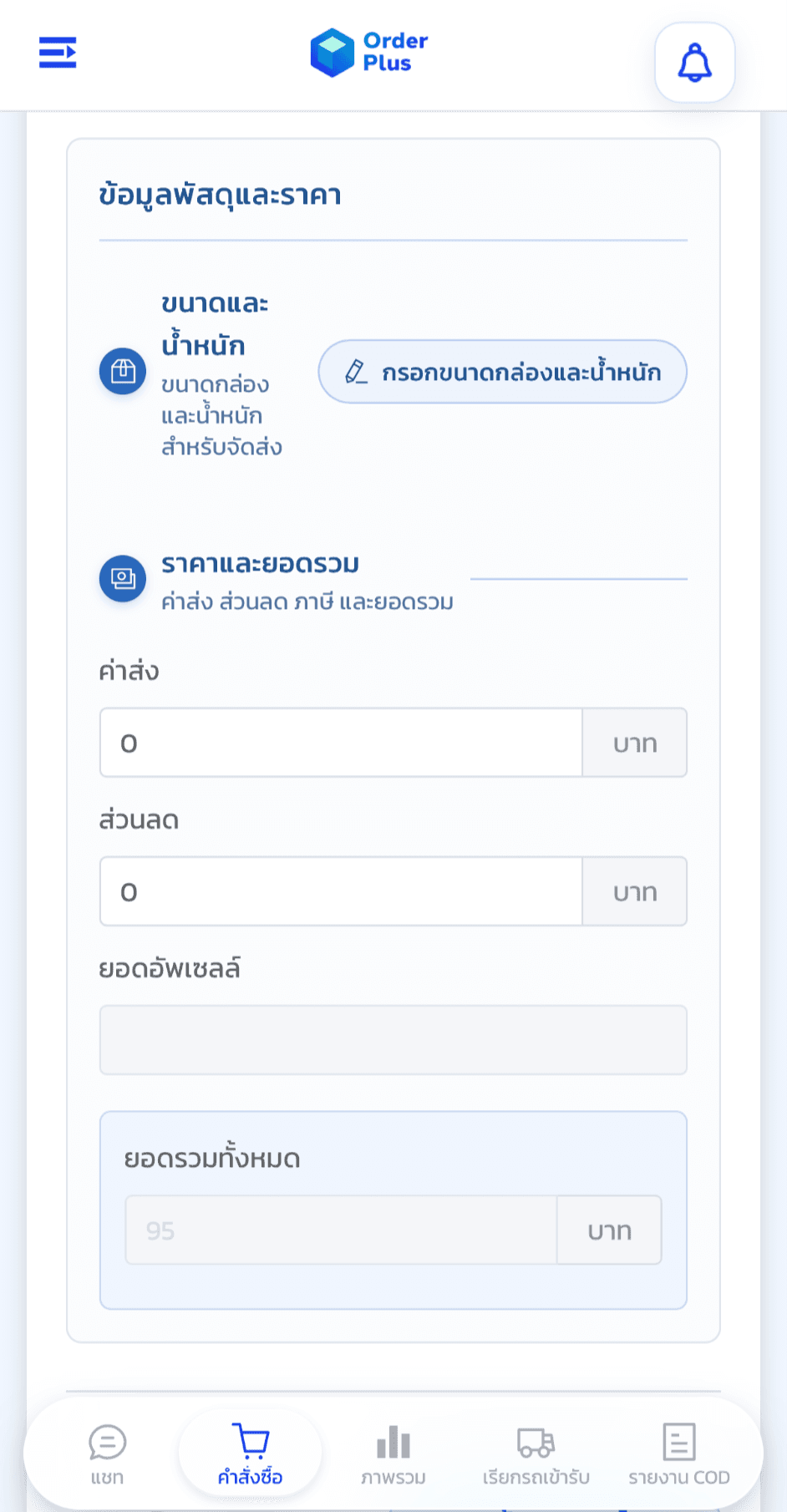
- ข้อมูลเพิ่มเติม (หมายเหตุ ภาษี บริการเสริมการจัดส่ง ข้อมูลพัสดุและยอดรวมของออเดอร์)
4.ฟีเจอร์เพิ่มข้อมูลที่อยู่แบบง่าย
ใช้งานได้ทันทีเพียงคัดลอกข้อความที่อยู่ของลูกค้าที่ส่งมาในแชท (ชื่อ เบอร์โทร ที่อยู่ รหัสไปรษณีย์) แล้ววางในกรอบ “เพิ่มที่อยู่แบบง่าย” ได้เลย 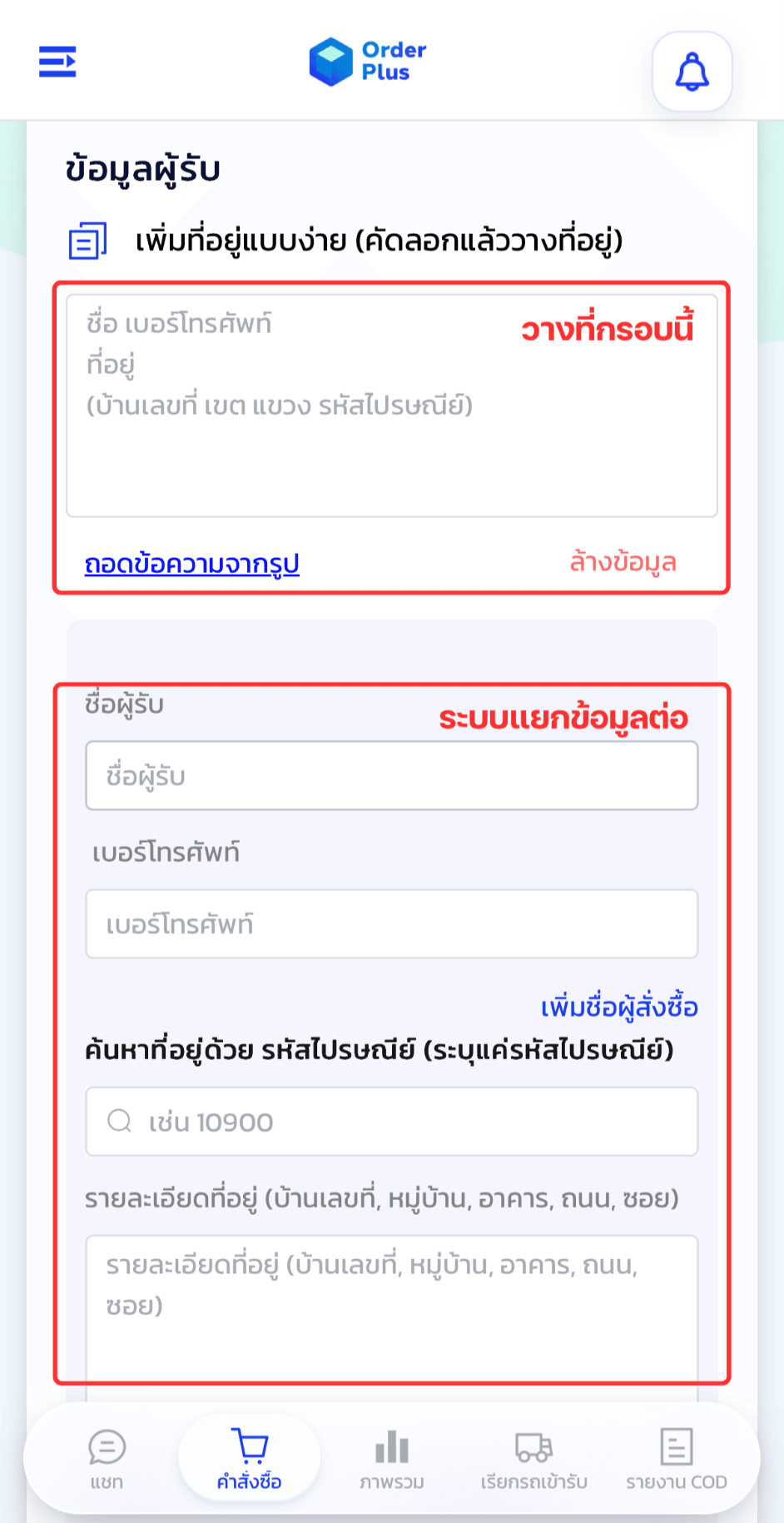
ระบบจะแยกข้อมูลแต่ละส่วนไปกรอกให้ที่ช่องด้านล่างอัตโนมัติ และสามารถตรวจสอบความถูกต้องของข้อมูลและแก้ไขเองทันทีหากคลาดเคลื่อน
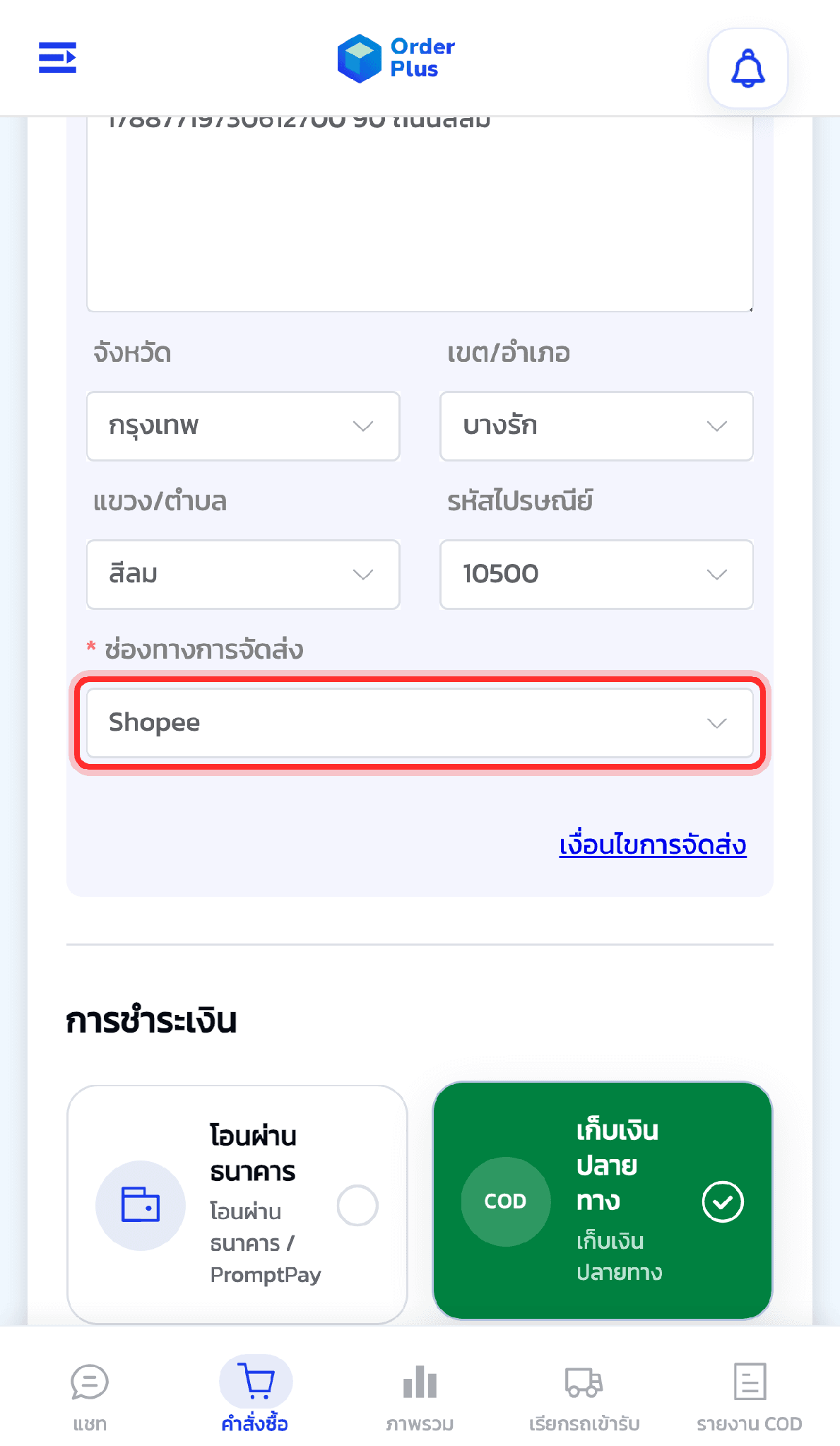
5.เลือกขนส่ง
เลือกขนส่งที่ต้องการใช้ส่งพัสดุ เช่น Flash, ไปรษณีย์ไทย, Flash Bulky, Kerry หรือ SPX ค่าขนส่งและขนาดพัสดุที่รองรับจะต่างกันตามขนส่งที่เลือก
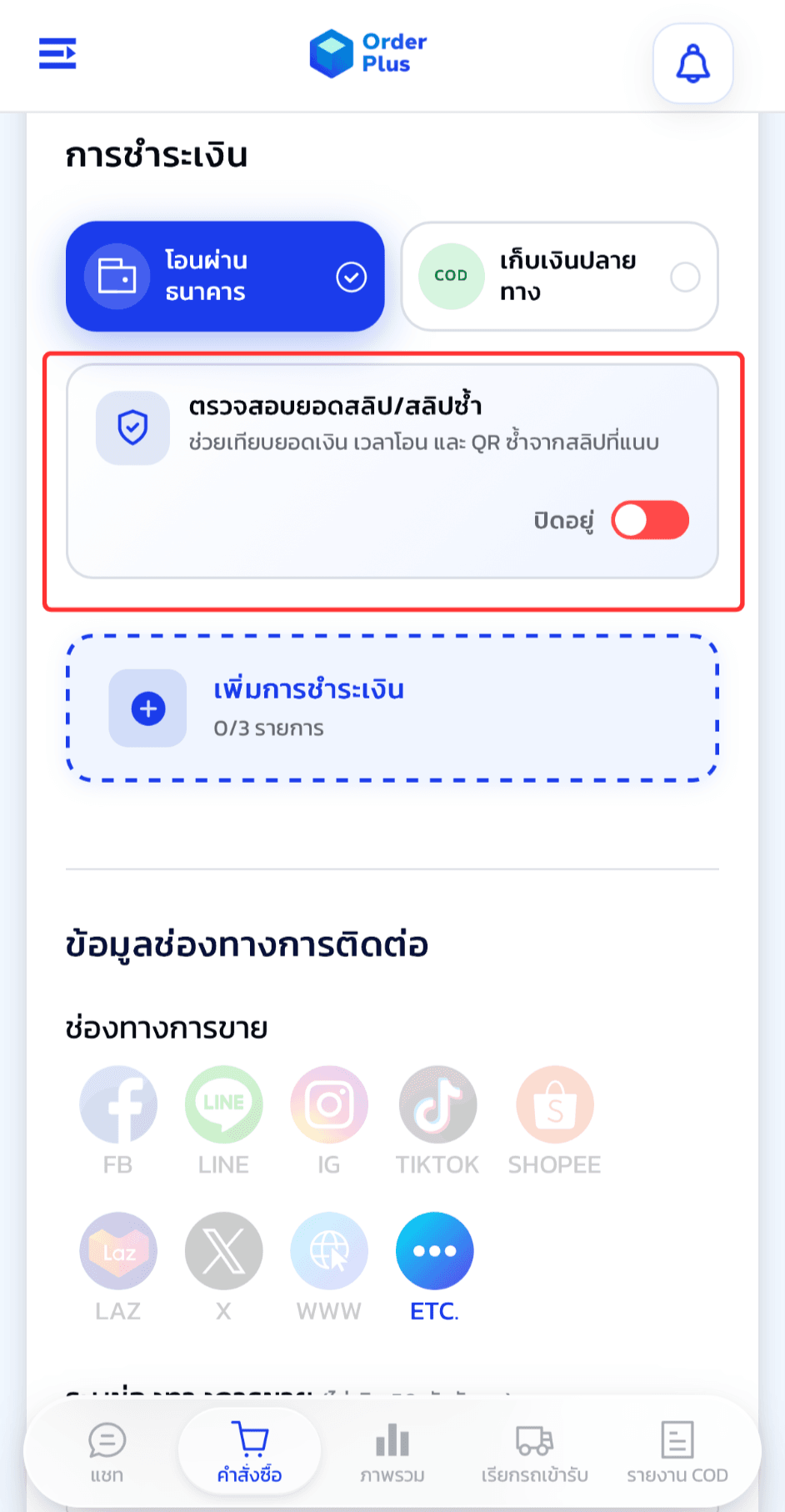
6.เลือกวิธีชำระเงิน
เลือกวิธีชำระเงินที่ต้องการ เช่น "เก็บเงินปลายทาง (COD)" ให้ลูกค้าจ่ายตอนรับของ
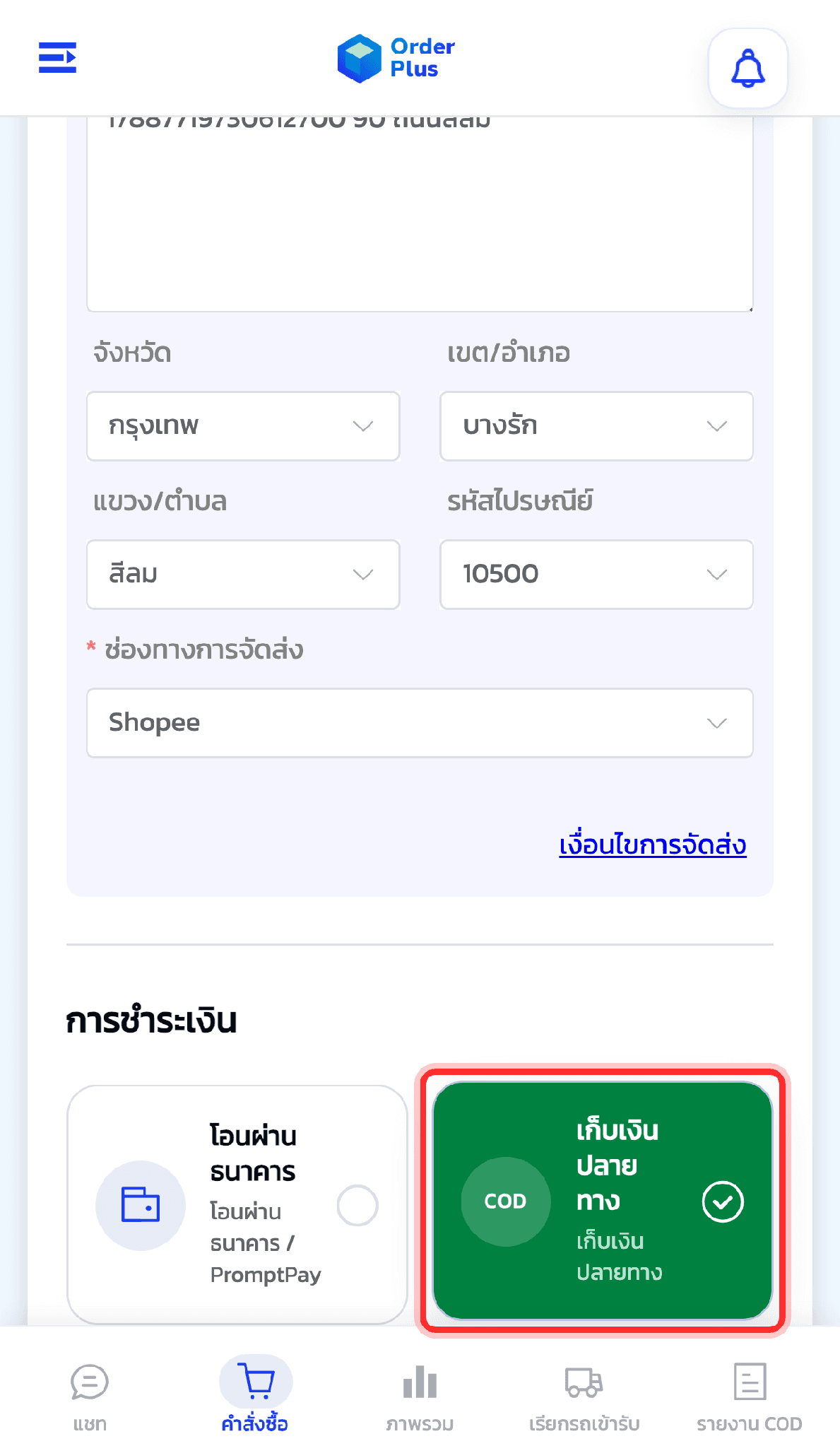
หรือ "โอนผ่านธนาคาร" สำหรับลูกค้าที่โอนมาก่อนแล้ว สามารถแนบสลิปให้ระบบตรวจสอบได้
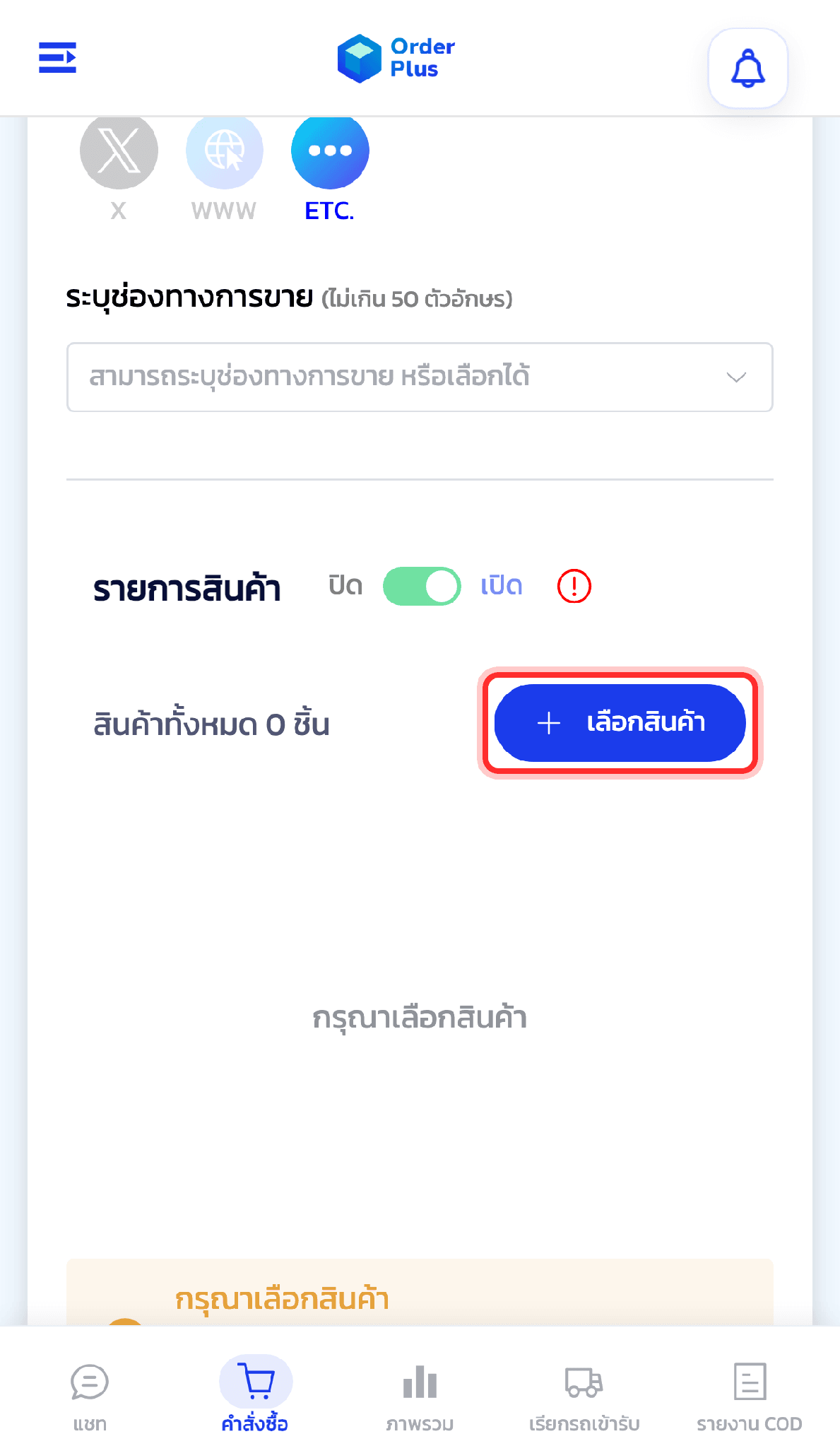
7.เลือกสินค้า
กดปุ่ม "เลือกสินค้า" เพื่อเปิดหน้าต่างค้นหาและเลือกสินค้าที่จะขายในออเดอร์นี้
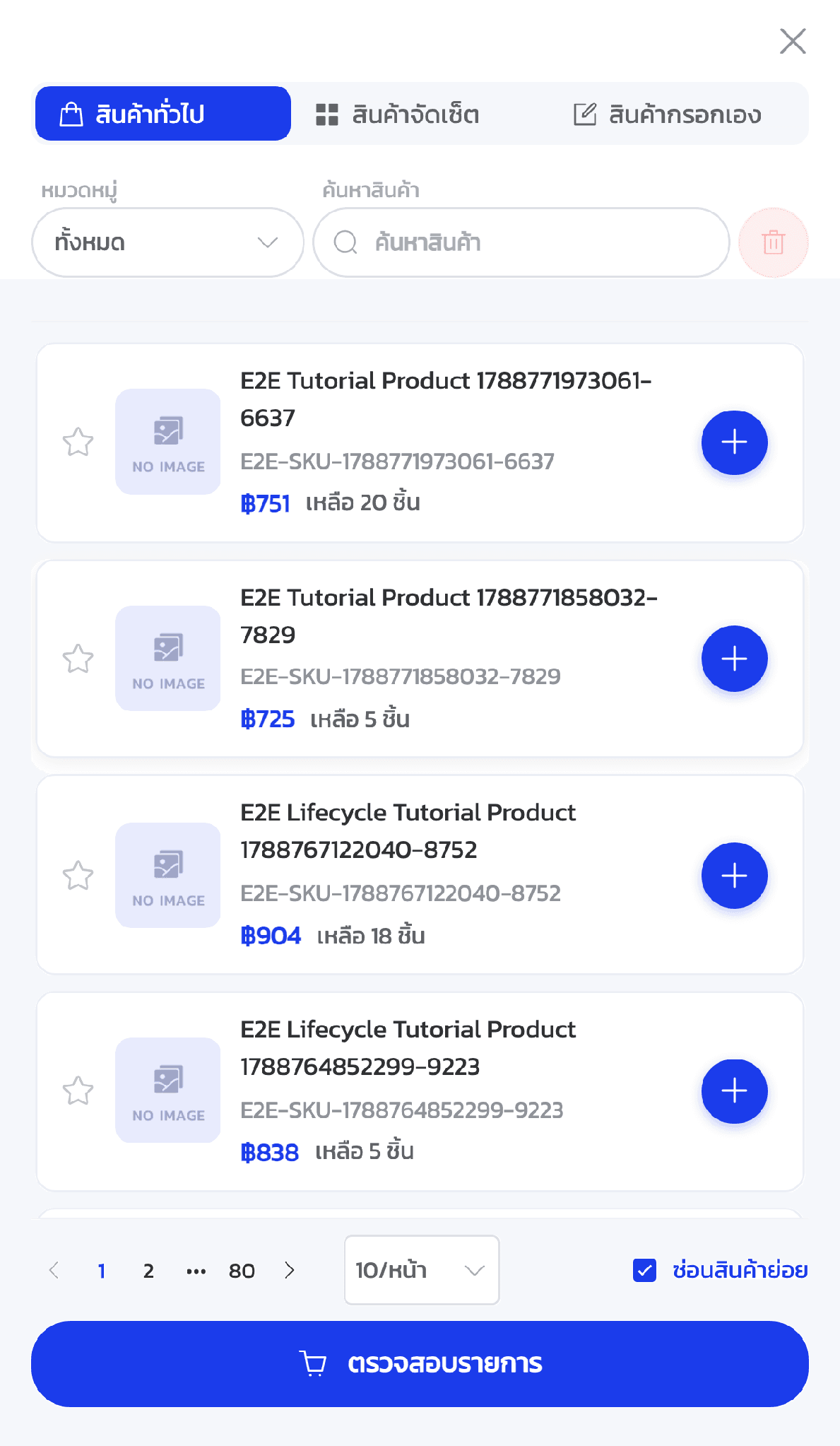
จะมีหน้าต่างใหม่ขึ้นมาซึ่งในหน้าต่างนี้แบ่งสินค้าเป็น 3 แบบ
- "สินค้าทั่วไป" คือสินค้าที่บันทึกไว้ในระบบ
- "สินค้าจัดเซ็ต" คือชุดสินค้าหลายชิ้นรวมกันเป็น 1 เซ็ต
- "สินค้ากรอกเอง" สำหรับสินค้าที่ไม่ได้บันทึกไว้
สามารถเลื่อนหารายการสินค้าที่ต้องการ หรือ พิมพ์ชื่อสินค้าหรือ SKU ลงในช่องค้นหา ระบบจะช่วยกรองรายการสินค้าให้ตรงกับคำค้นหาทันที
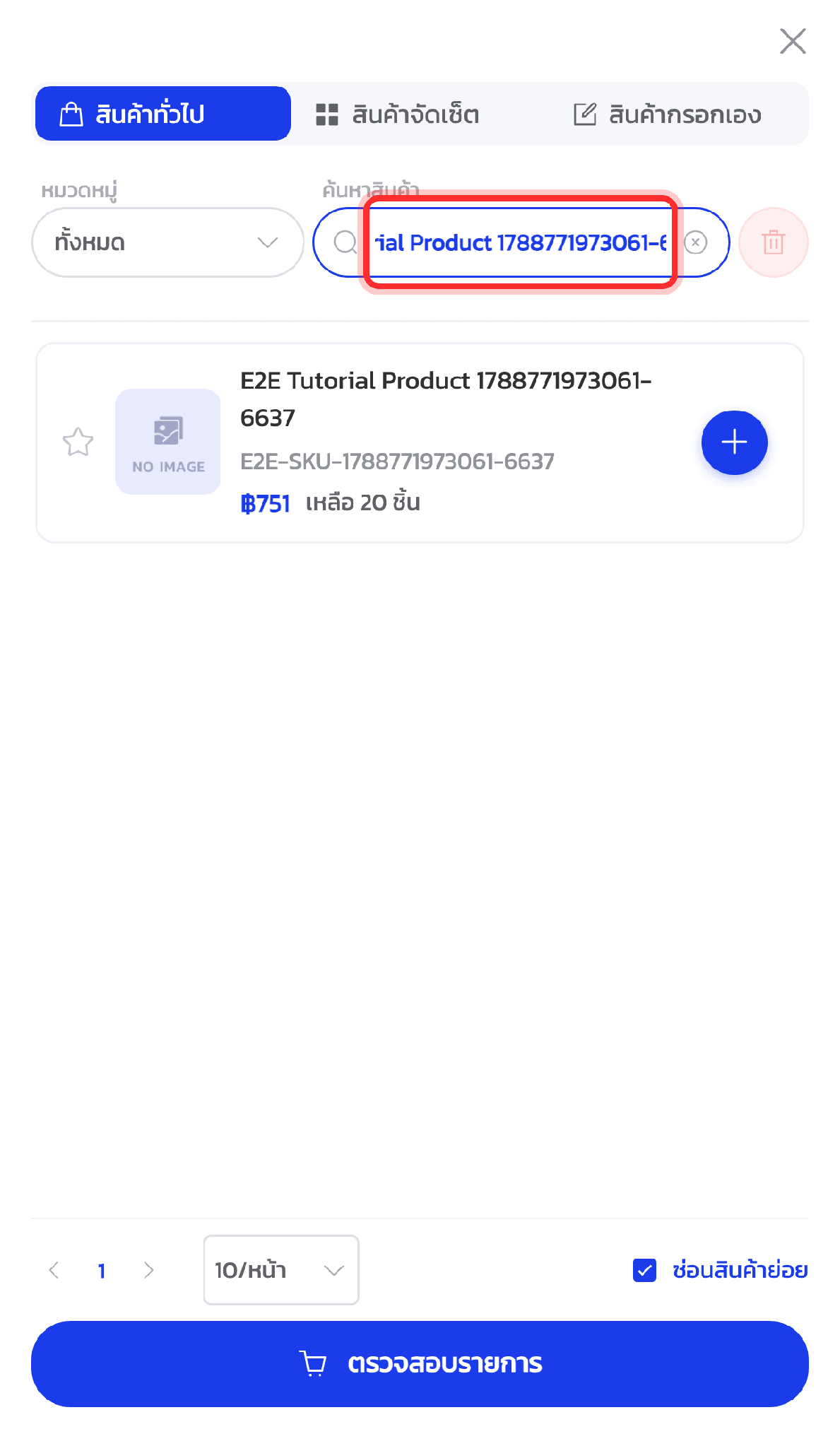
การ์ดสินค้าจะแสดงชื่อ SKU ราคา และสต็อกคงเหลือ
อย่าลืมตรวจสอบให้แน่ใจว่าเป็นสินค้าที่ต้องการก่อนเพิ่มลงตะกร้า
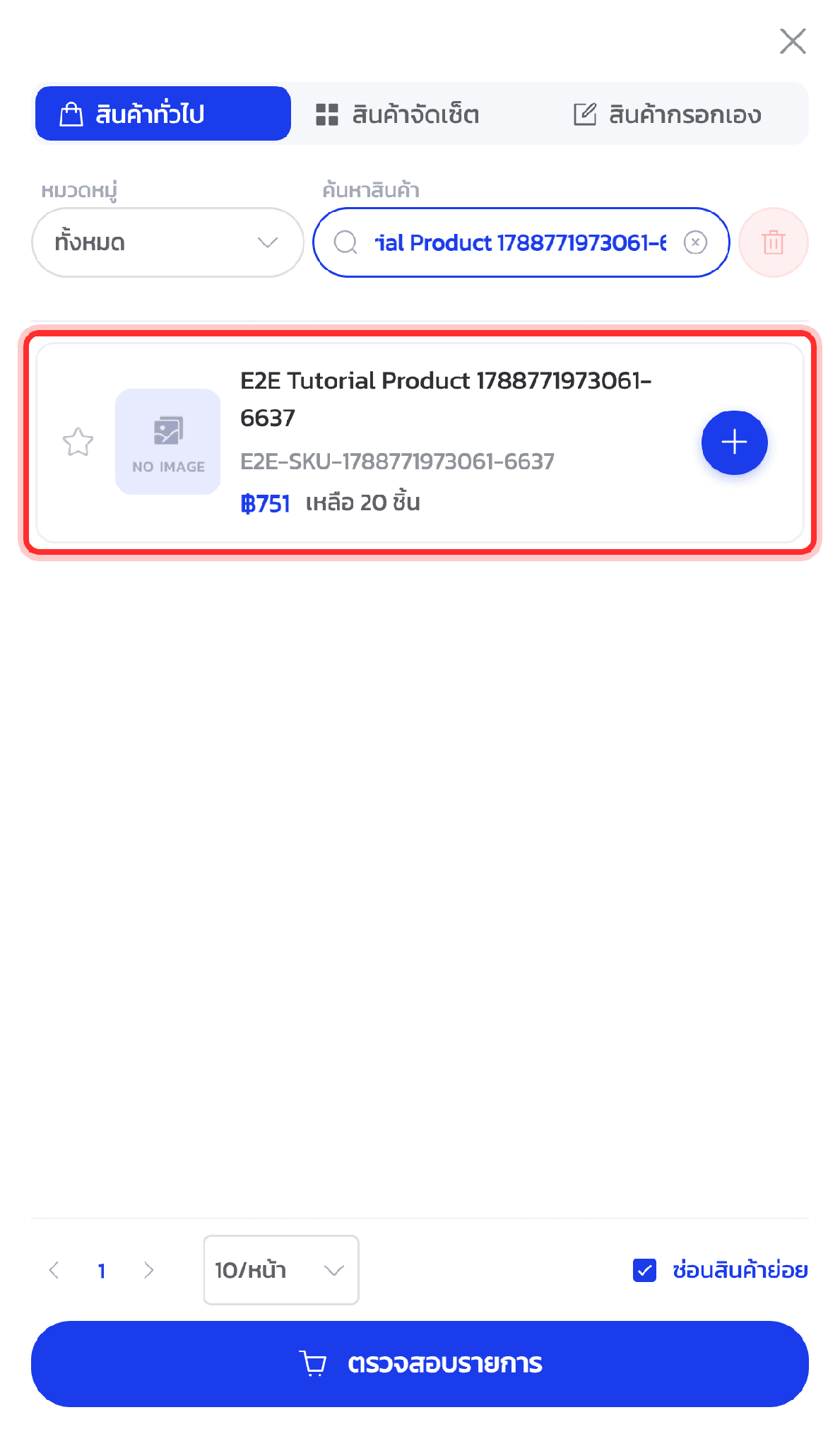
กดปุ่ม "+" ทางขวามือบนการ์ดสินค้าเพื่อเพิ่มสินค้าชิ้นนั้นลงตะกร้า
กดซ้ำได้หากต้องการมากกว่า 1 ชิ้น
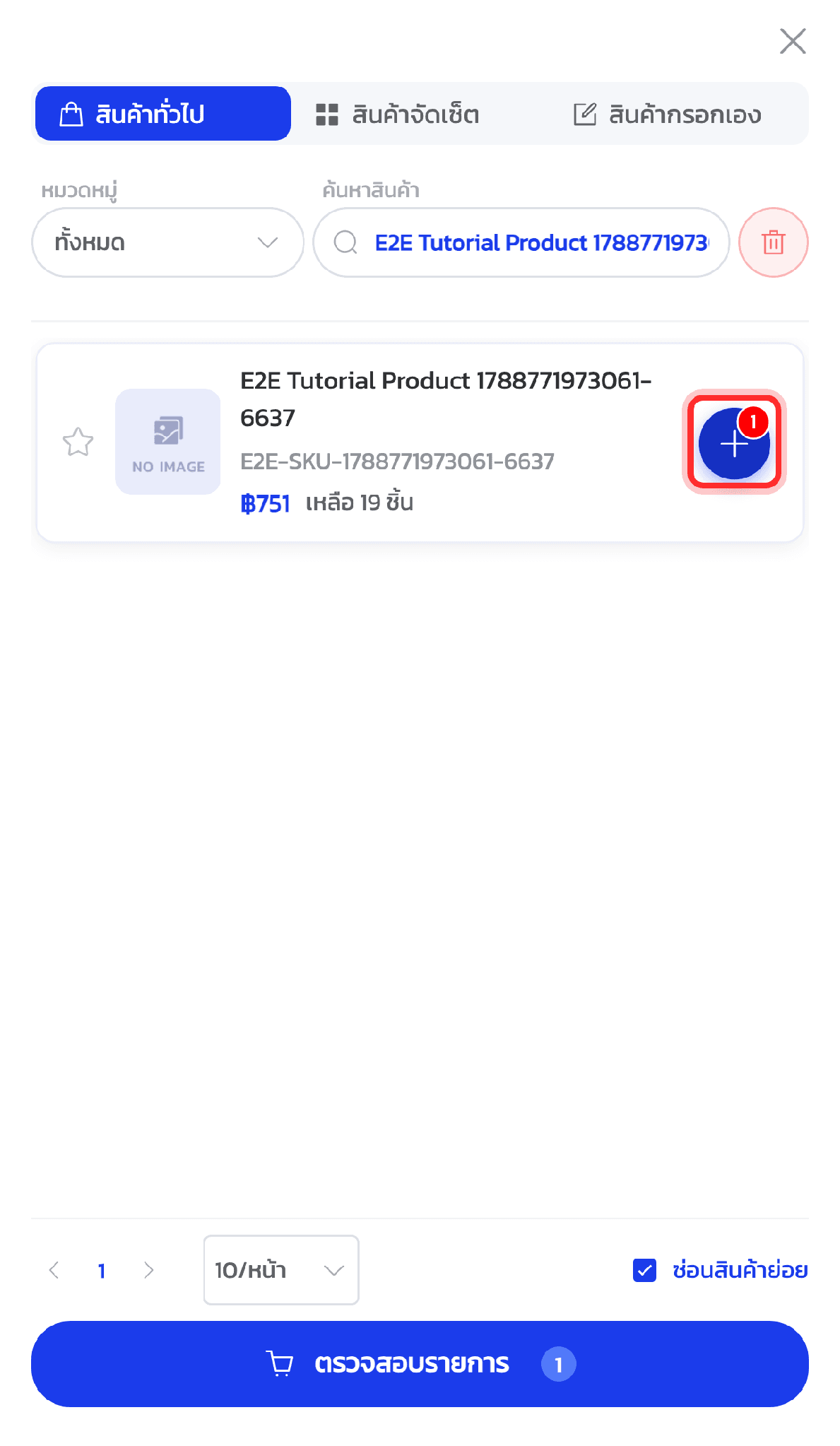
(เฉพาะบนมือถือ) รายการสินค้าที่เลือกจะถูกซ่อนอยู่ในไอคอนตะกร้า
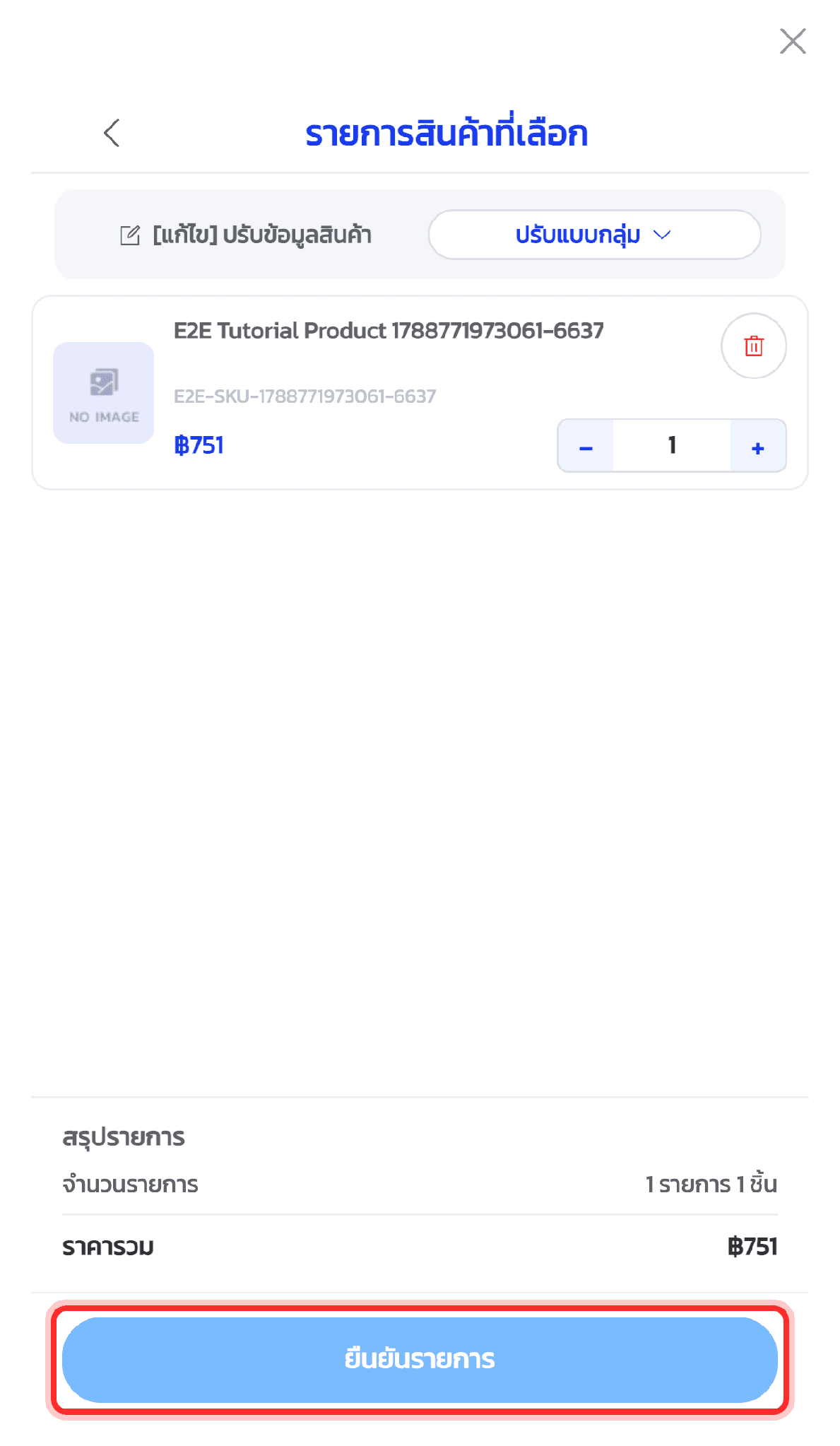
กดที่ไอคอนตะกร้าเพื่อ “ตรวจสอบรายการ” ที่เพิ่มและไปยังปุ่ม “ยืนยันรายการ”
เพื่อนำสินค้ากลับไปยังฟอร์มสร้างออเดอร์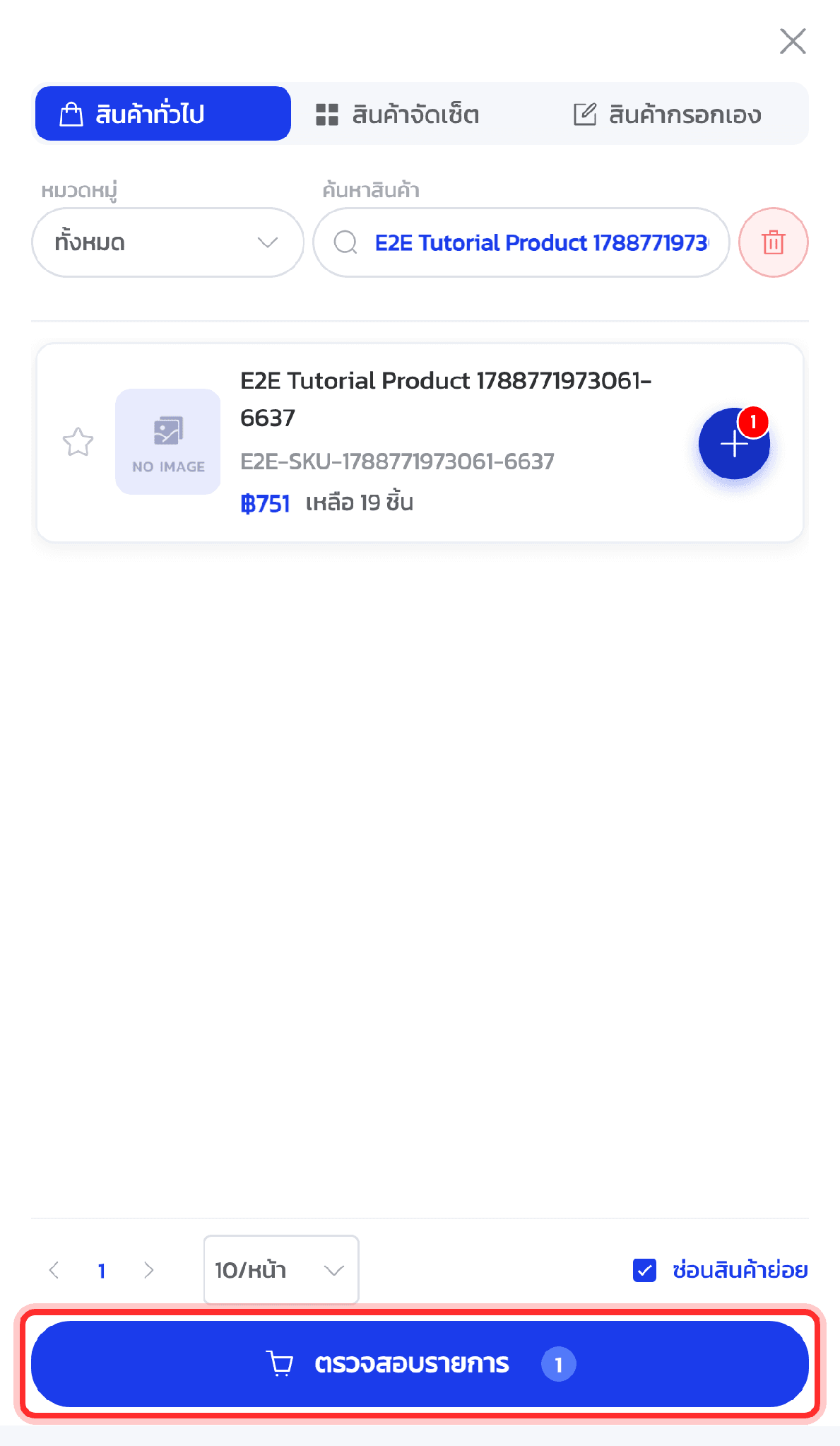
สินค้าที่เลือกจะแสดงในออเดอร์พร้อมราคาและจำนวน สามารถแก้ไขราคาขายเฉพาะออเดอร์นี้ได้ที่ช่องราคาในแถวสินค้า
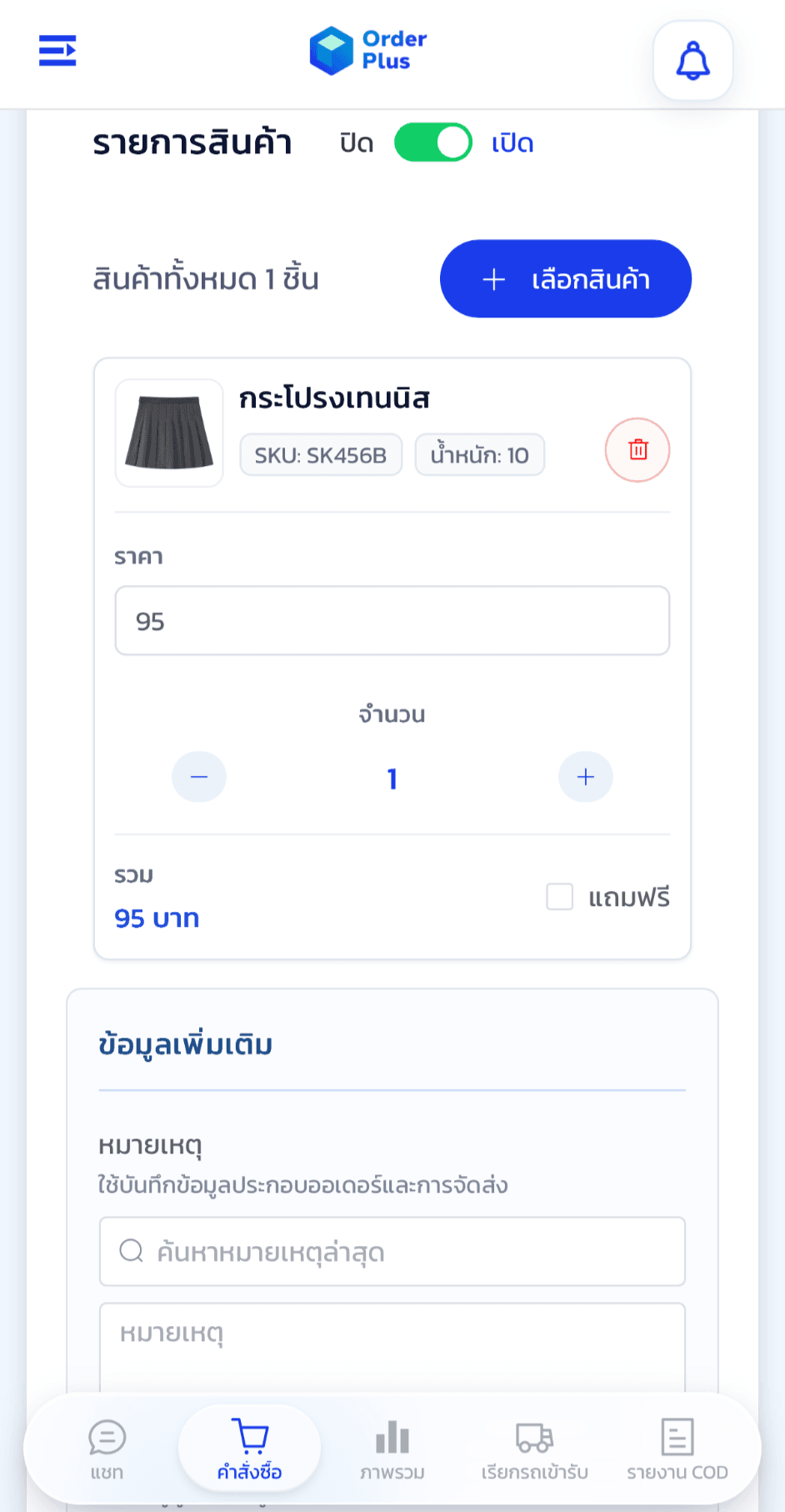
และอย่าลืมกรอกค่าจัดส่งที่จะเรียกเก็บจากลูกค้า (ยอดนี้จะถูกรวมเข้าไปในยอดที่ต้องเก็บปลายทาง)
8.สร้างออเดอร์สำเร็จ
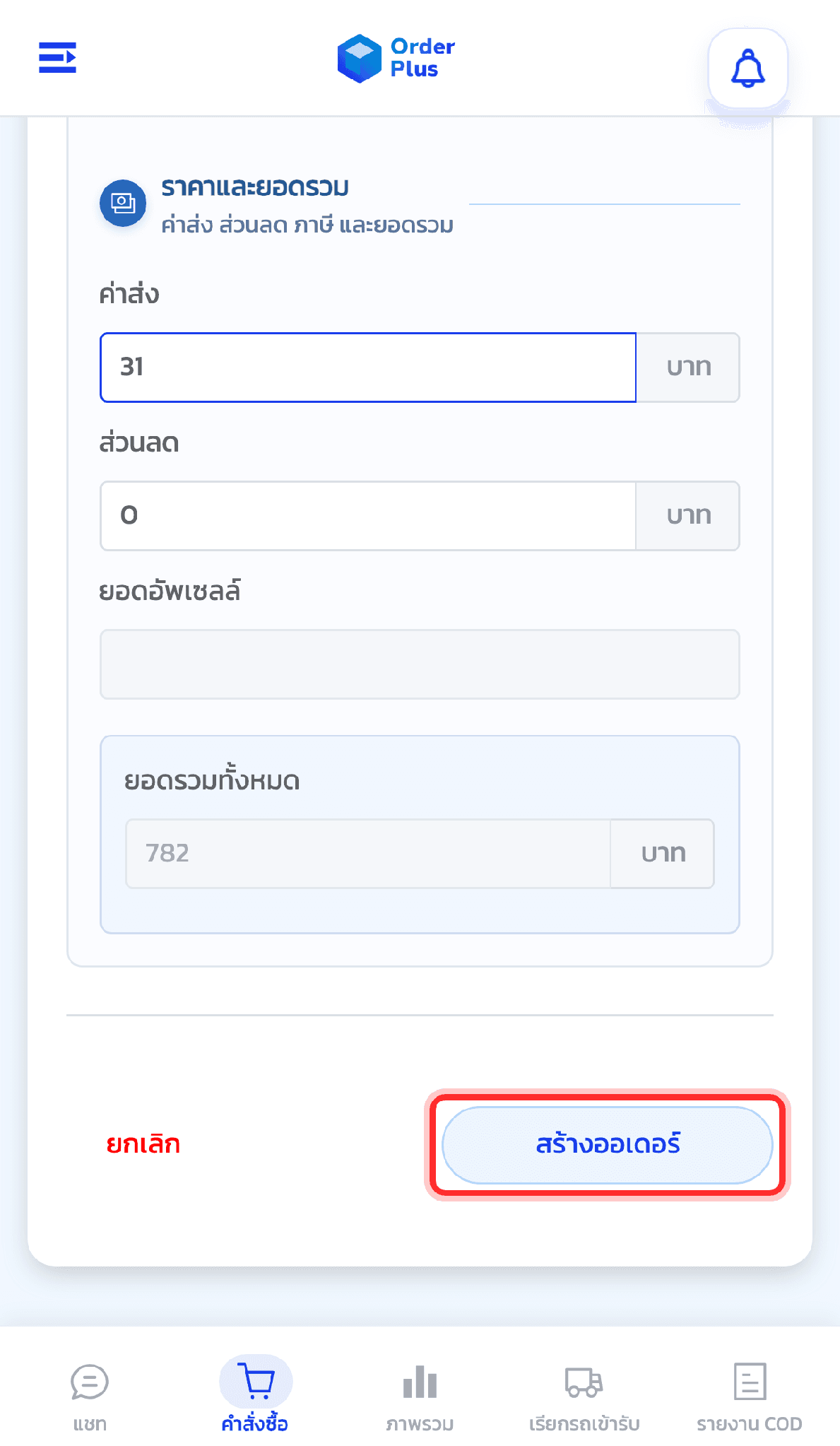
ตรวจสอบข้อมูลสรุปยอด ราคาสินค้า ค่าขนส่ง ส่วนลด และยอดรวมที่ต้องเก็บจากลูกค้า ให้ถูกต้องก่อนกดสร้างออเดอร์
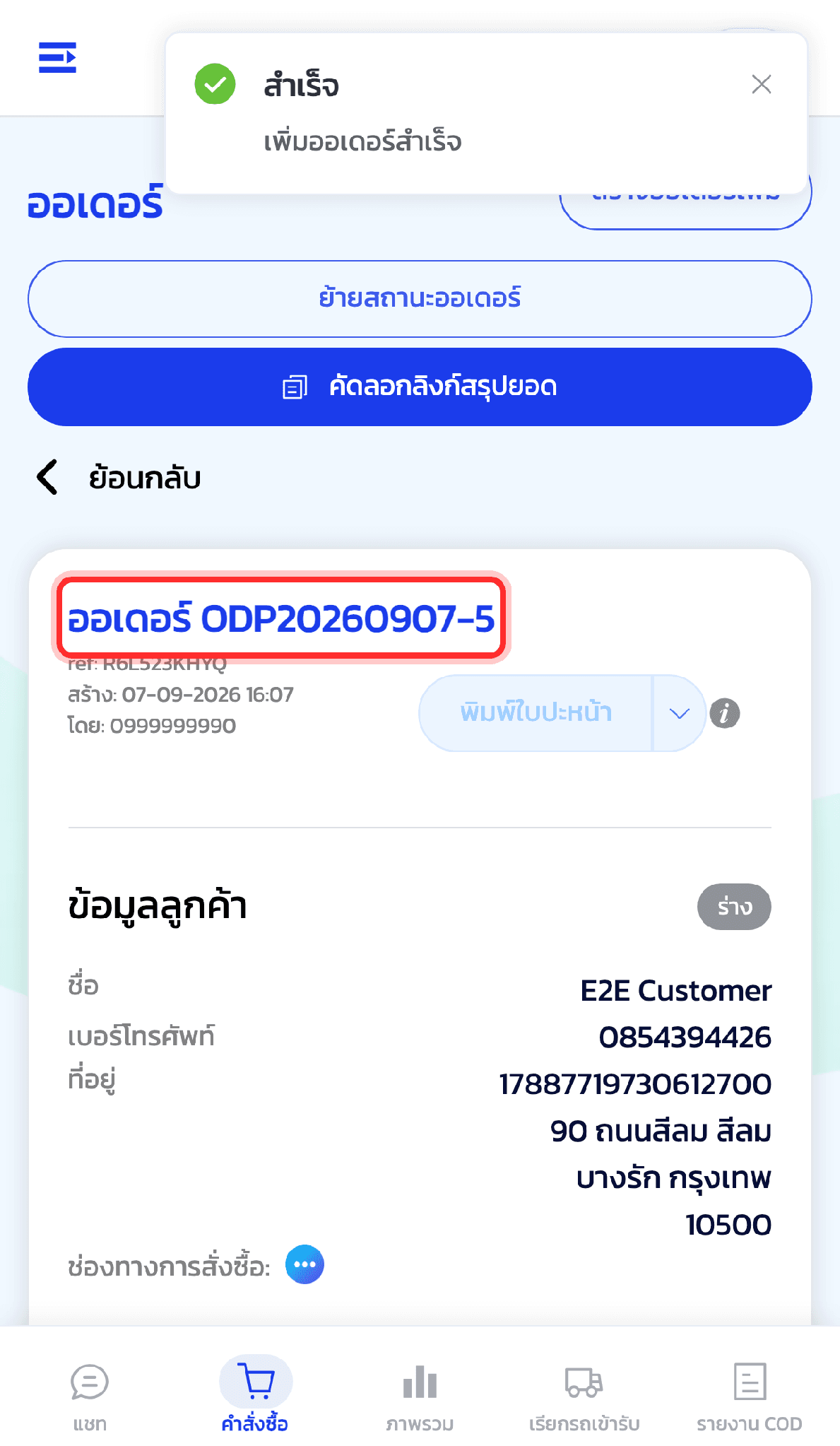
เสร็จแล้วกดปุ่ม "สร้างออเดอร์" เพื่อบันทึกออเดอร์ ระบบจะสร้างเลขที่ออเดอร์ (ODP…) และพาคุณไปยังหน้ารายละเอียดออเดอร์ต่อ
เมื่อออเดอร์ถูกสร้างเรียบร้อย จะแสดงรายละเอียดดังนี้
- เลขที่ออเดอร์
- ข้อมูลผู้รับ
- รายการสินค้า
- ยอดรวม
ออเดอร์ที่สร้างเสร็จแล้วจะอยู่ในสถานะ "ร่าง" รอย้ายสถานะเพื่อดำเนินการจองขนส่งและพิมพ์ใบปะหน้าต่อไป