CF Chat
การขายของผ่าน Facebook ยังเป็นหนึ่งในช่องทางสำคัญของร้านค้าออนไลน์ โดยเฉพาะร้านที่รับออเดอร์ผ่านคอมเมนต์หรือแชท หากมีสินค้าเยอะ หลายรหัส หรือทำโปรโมชันบ่อย การจัดการหลังบ้านอาจเริ่มซับซ้อนขึ้นเรื่อย ๆ
ฟีเจอร์ CF Chat ของ Order Plus ถูกออกแบบมาเพื่อช่วยให้ร้านค้าจัดการการขายผ่านเพจ Facebook ได้ง่ายขึ้น ทั้งในเรื่องการเชื่อมต่อเพจ การตั้งค่ารายการสินค้า และการสร้างรายการ CF สำหรับใช้งานในแต่ละแคมเปญหรือแต่ละโพสต์
บทความนี้จะพาไปดูวิธีใช้งานแบบละเอียด ตั้งแต่เริ่มต้นจนพร้อมใช้งานจริง
CF Chat คืออะไร
CF Chat คือฟีเจอร์ใน Order Plus ที่ช่วยให้ร้านค้าสามารถเชื่อมต่อเพจ Facebook เข้ากับระบบ และจัดการรายการสินค้าเพื่อใช้งานกับการขายแบบ CF ได้สะดวกขึ้น
ร้านค้าสามารถใช้งานฟีเจอร์นี้เพื่อ
- เชื่อมต่อเพจ Facebook เข้ากับระบบ
- จัดการรายการ CF แชทของแต่ละเพจ
- เลือกสินค้าเข้าไปในแต่ละรายการ
- กำหนดจำนวนสินค้าและราคาได้
- เปิดหรือปิดการใช้งานรายการได้ตามต้องการ
เหมาะสำหรับร้านที่ขายผ่านเพจ Facebook และต้องการให้การจัดการออเดอร์เป็นระบบมากขึ้น
ก่อนเริ่มใช้งาน ต้องเตรียมอะไรบ้าง
ก่อนเริ่มใช้งาน CF Chat แนะนำให้เตรียมข้อมูลต่อไปนี้ให้พร้อม
- เพจ Facebook ที่ต้องการเชื่อมต่อ
- สิทธิ์การเข้าถึงเพจ Facebook นั้น
- สินค้าที่ลงไว้ในระบบ Order Plus แล้ว
- ชื่อสินค้าและรหัสสินค้าให้เรียบร้อย
- ราคาและจำนวนสินค้าที่ต้องการนำไปใช้
หากเตรียมส่วนนี้ครบ จะช่วยให้ตั้งค่าได้เร็วและลดความผิดพลาดตอนใช้งานจริง
วิธีเข้าใช้งานฟีเจอร์ CF Chat
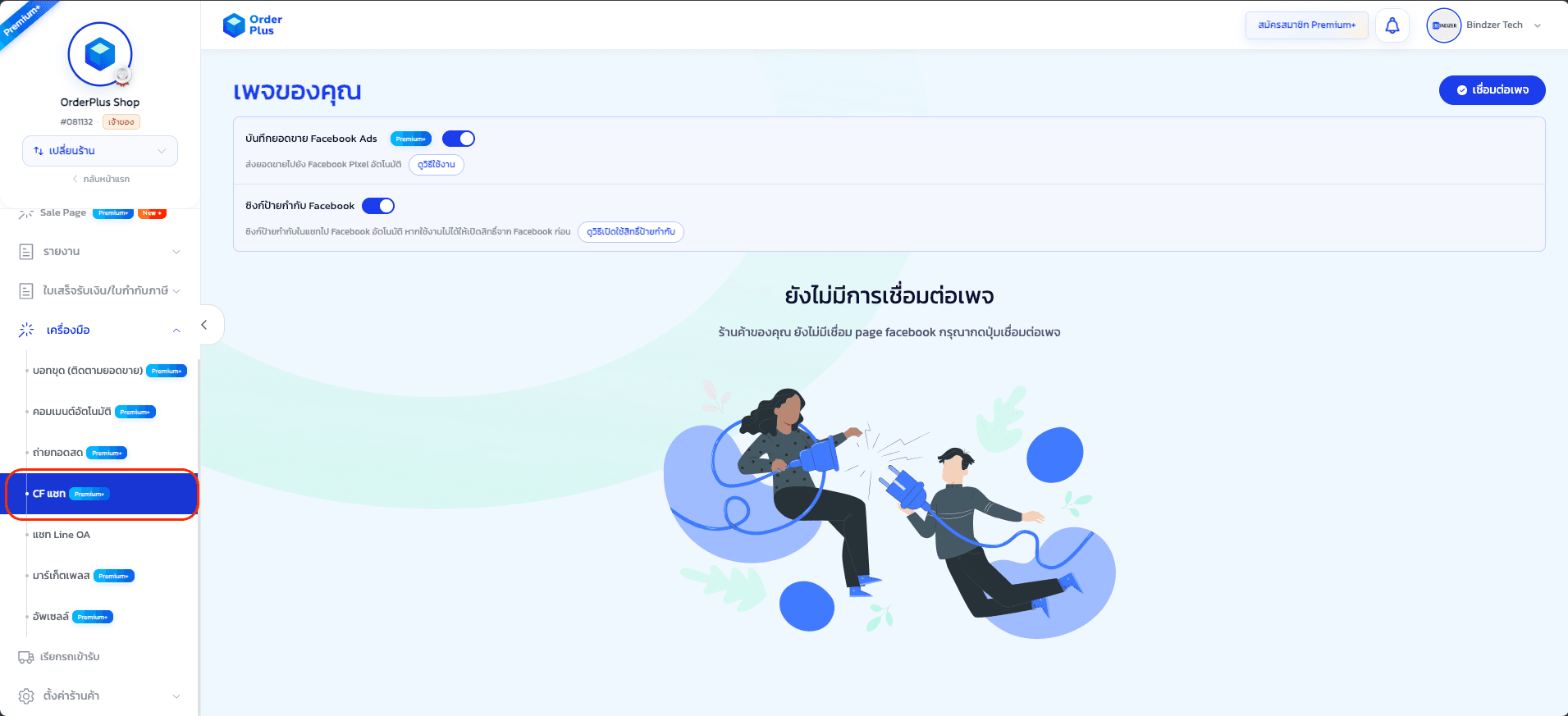
เริ่มต้นโดยเข้าสู่ระบบ Order Plus จากนั้นไปที่เมนูด้านซ้ายมือ แล้วเลือกเมนู เครื่องมือ และกดเข้า CF แชท
เมื่อเข้ามาแล้ว จะพบกับหน้าหลักของฟีเจอร์ ซึ่งเป็นหน้าสำหรับเชื่อมต่อเพจและจัดการรายการ CF แชททั้งหมด
ทำความรู้จักหน้าหลักของ CF Chat
ในหน้าหลักของฟีเจอร์ CF Chat จะมีส่วนสำคัญอยู่ 3 ส่วนหลัก ได้แก่
1. ปุ่มเชื่อมต่อเพจ
อยู่บริเวณด้านขวาบนของหน้าจอ ใช้สำหรับเชื่อมต่อ Facebook Page เข้ากับระบบ
2. การตั้งค่าฟังก์ชันเพิ่มเติม
ด้านบนของหน้าจอจะมีตัวเลือกเสริม เช่น
- บันทึกยอดขาย Facebook Ads
- ซิงก์ป้ายกำกับกับ Facebook
บางตัวเลือกอาจแสดงป้าย Premium+ ซึ่งหมายถึงใช้งานได้ตามแพ็กเกจที่รองรับ
3. พื้นที่แสดงเพจที่เชื่อมต่อแล้ว
หากยังไม่ได้เชื่อมต่อเพจ ระบบจะแสดงข้อความแจ้งว่า ยังไม่มีการเชื่อมต่อเพจ และให้กดปุ่มเชื่อมต่อเพจเพื่อเริ่มต้น
ขั้นตอนการเชื่อมต่อเพจ Facebook กับระบบ
การเชื่อมต่อเพจเป็นขั้นตอนแรกที่ต้องทำก่อนเริ่มใช้งาน CF Chat
เริ่มจากกดปุ่ม เชื่อมต่อเพจ จากนั้นระบบจะเปิดหน้าต่างแสดงรายการเพจ Facebook ที่สามารถเลือกเชื่อมต่อได้ ให้เลือกร้านหรือเพจที่ต้องการใช้งาน แล้วกด ยืนยัน
หลังจากเชื่อมต่อสำเร็จ ระบบจะกลับมาแสดงการ์ดของเพจที่เชื่อมแล้ว เช่น
- รูปเพจ
- ชื่อเพจ
- รหัสเพจ
บริเวณด้านบนจะมีปุ่มสำหรับ เชื่อมต่อเพจ และ ยกเลิกการเชื่อมต่อเพจ ให้ใช้งานในภายหลังได้
กรณีที่เลือกเพจไม่ได้
หากมีข้อความสีแดงแจ้งว่าเพจนั้นเชื่อมต่อกับร้านอื่นในระบบอยู่แล้ว หมายความว่าเพจดังกล่าวถูกใช้งานกับร้านอื่นอยู่ก่อน จึงอาจยังไม่สามารถเชื่อมกับร้านปัจจุบันได้
ในกรณีนี้ควรตรวจสอบก่อนว่าเพจนั้นต้องการย้ายการเชื่อมต่อหรือไม่
![[OrderPlus]-tutorial-2.png](https://cms.orderplus.me/uploads/Order_Plus_tutorial_2_57ee8489c7.png)
การตั้งค่าที่สามารถเปิดใช้งานเพิ่มเติมได้
หลังเชื่อมต่อเพจเรียบร้อยแล้ว ร้านค้าสามารถเลือกเปิดหรือปิดฟีเจอร์เพิ่มเติมด้านบนได้ตามความเหมาะสม
บันทึกยอดขาย Facebook Ads
ตัวเลือกนี้ใช้สำหรับเชื่อมโยงข้อมูลยอดขายไปยัง Facebook Pixel อัตโนมัติ เหมาะกับร้านที่ต้องการใช้ข้อมูลยอดขายไปต่อยอดด้านโฆษณา
ซิงก์ป้ายกำกับกับ Facebook
ตัวเลือกนี้ใช้สำหรับซิงก์ป้ายกำกับกับ Facebook อัตโนมัติ เหมาะกับร้านที่ต้องการจัดการลูกค้าหรือแชทให้มีความต่อเนื่องระหว่างระบบ
หากยังไม่แน่ใจว่าควรเปิดใช้งานหรือไม่ แนะนำให้เริ่มจากการเชื่อมเพจก่อน แล้วค่อยเปิดใช้เมื่อมีความจำเป็น
วิธีสร้างรายการ CF แชทใหม่
เมื่อกดปุ่ม เพิ่ม CF แชท ระบบจะเปิดหน้าต่างสำหรับสร้าง CF แชทใหม่ โดยจะแบ่งหน้าต่างออกเป็น 2 ฝั่ง คือ
ฝั่งซ้าย: การตั้งค่ารายการ CF แชท
ฝั่งนี้ใช้สำหรับตั้งค่ารายการ CF เช่น
- ชื่อหัวข้อ
- ขนส่ง
- ช่องทางการชำระเงิน
- รายการสินค้า
ให้กรอกข้อมูลตามหัวข้อต่าง ๆ ให้ครบ และทำการเลือกสินค้าเข้ามาใช้งานในรายการ CF แชท โดยให้กดปุ่ม “เลือกสินค้า”
เมื่อเปิดหน้าต่างเลือกสินค้าแล้ว ให้เริ่มจากค้นหาสินค้าที่ต้องการจากฝั่งซ้าย จากนั้นกดเพิ่มสินค้าเข้าไป สินค้าที่เลือกจะไปปรากฏทางฝั่งขวาทันที
ก่อนกดยืนยัน แนะนำให้ตรวจสอบข้อมูลต่อไปนี้ทุกครั้ง
- ชื่อสินค้า
- รูปสินค้า
- รหัส SKU
- ราคา
- จำนวนคงเหลือ
ขั้นตอนนี้สำคัญมาก เพราะจะช่วยลดโอกาสเลือกสินค้าผิด โดยเฉพาะร้านที่มีสินค้าหลายรหัสหรือมีสินค้าคล้ายกันหลายตัว
![[OrderPlus]-tutorial-4.png](https://cms.orderplus.me/uploads/Order_Plus_tutorial_4_dc28d75978.png)
วิธีลบสินค้าออกจากรายการที่เลือก
หากเลือกสินค้าผิด หรือเปลี่ยนใจไม่ต้องการใช้สินค้าบางตัว สามารถนำออกได้ทันที
ระบบรองรับทั้ง
- การลบทีละรายการ
- การลบทั้งหมดในครั้งเดียว
ถ้าต้องการเริ่มเลือกใหม่ทั้งหมด สามารถใช้ปุ่ม เอาออกทั้งหมด เพื่อเคลียร์รายการได้รวดเร็วขึ้น
วิธีบันทึกและยืนยันรายการ CF แชท
เมื่อเลือกสินค้า ปรับจำนวน และตั้งราคาครบแล้ว ให้ตรวจสอบข้อมูลอีกครั้ง จากนั้นกดปุ่ม ตกลง
ระบบจะสร้างรายการ CF แชทใหม่ให้ และนำกลับไปแสดงในหน้ารายการหลักของเพจ
หลังจากสร้างเรียบร้อยแล้ว ร้านค้าจะเห็นรายการในตาราง พร้อมข้อมูลสำคัญ เช่น
- ชื่อรายการ
- รหัส CF
- สถานะใช้งาน
- วันที่สร้าง
- ปุ่มแก้ไข
![[OrderPlus]-tutorial-5.png](https://cms.orderplus.me/uploads/Order_Plus_tutorial_5_6c35e6293e.png)
วิธีแก้ไขรายการ CF แชท
ถ้าต้องการเปลี่ยนแปลงข้อมูลภายหลัง เช่น เปลี่ยนสินค้า ปรับจำนวน หรือปรับราคา สามารถกดปุ่ม แก้ไข ที่ท้ายรายการได้
เมื่อเข้าไปแก้ไขแล้ว ร้านค้าสามารถปรับข้อมูลต่าง ๆ ได้ตามต้องการ และกดยืนยันบันทึกใหม่อีกครั้ง
ตัวอย่างกรณีที่ควรแก้ไข เช่น
- มีการเปลี่ยนสินค้าในแคมเปญ
- ต้องการเปลี่ยนราคาโปรโมชัน
- ต้องการเพิ่มหรือลดจำนวนสินค้า
- ต้องการอัปเดตรายการให้ตรงกับสต๊อกปัจจุบัน
เทคนิคใช้งาน CF Chat ให้ลื่นและลดความผิดพลาด
เพื่อให้ใช้งานได้ง่ายขึ้น แนะนำให้ตั้งชื่อสินค้าให้ชัดเจน ใช้ SKU ที่ไม่สับสน และตรวจสอบสต๊อกก่อนเลือกสินค้าเข้ารายการทุกครั้ง หากเป็นแคมเปญสั้น ๆ ควรแยกรายการออกจากกันให้ชัด เพื่อให้แก้ไขหรือปิดการใช้งานได้สะดวก
อีกเรื่องที่สำคัญคือควรตรวจสอบราคาและจำนวนอีกครั้งก่อนกดยืนยันเสมอ โดยเฉพาะร้านที่ขายหลายรหัสในรายการเดียว