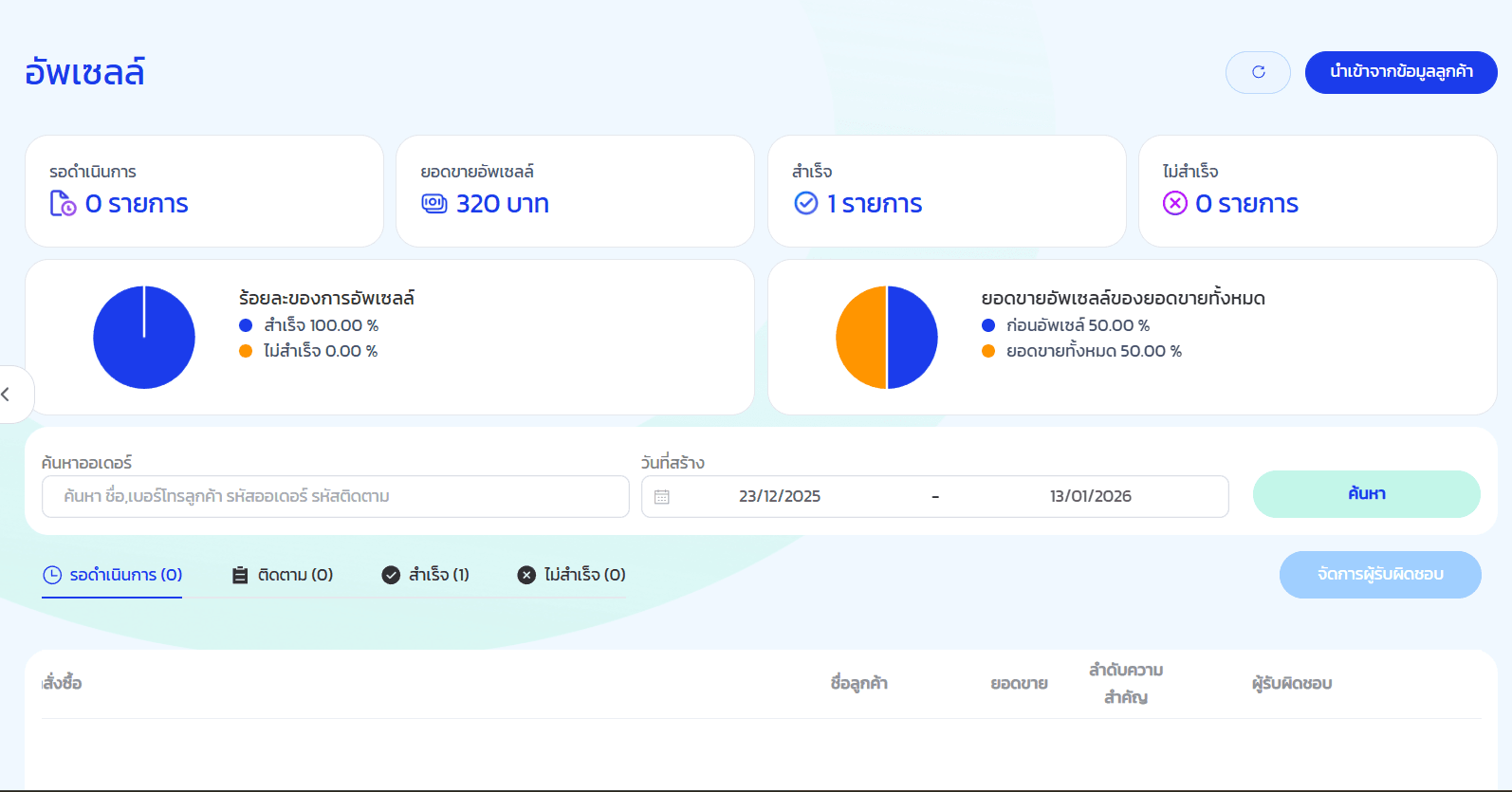
วิธีการใช้งานฟีเจอร์อัพเซลล์ (Upsell)
คือเครื่องมือช่วยเพิ่มยอดขายให้กับลูกค้า เช่น สินค้ารุ่นท็อปที่มีคุณสมบัติดีกว่า หรือแพ็กเกจที่คุ้มค่ากว่าสิ่งที่ลูกค้ากำลังจะตัดสินใจซื้อ ช่วยให้ร้านค้าปิดการขายได้มูลค่าสูงขึ้นต่อหนึ่งออเดอร์ (AOV) ผ่านการพูดคุยของทีมขาย หรือระบบแจ้งเตือนอัตโนมัติ
1.สร้างออเดอร์ สร้างคำสั่งซื้อ
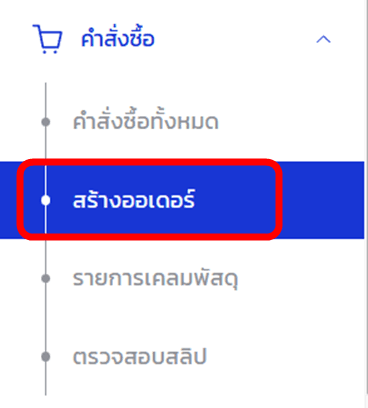
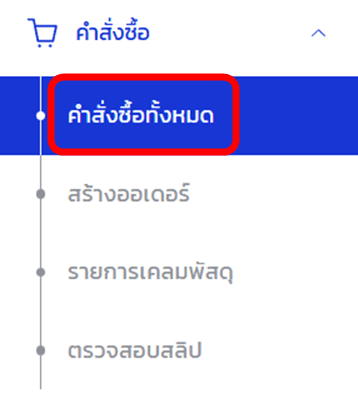
2. เมื่อสร้างออเดอร์เสร็จเรียบร้อยแล้วให้ร้านค้าเข้าไปที่หน้า “คำสั่งซื้อทั้งหมด”
และเลือกออเดอร์ที่คุณต้องการ จากนั้นกด “อัพเซลล์” ออเดอร์นั้น ๆ
*ออเดอร์จำเป็นต้องอยู่ในสถานะ “ร่าง” เท่านั้น
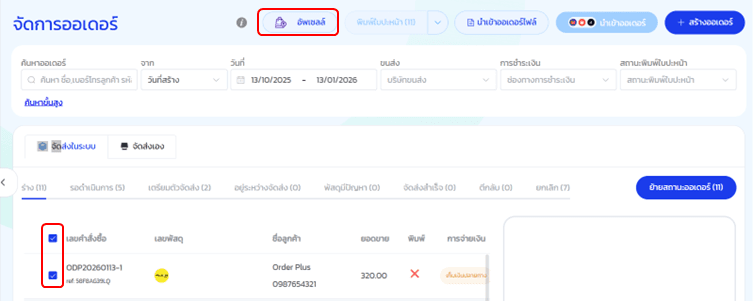
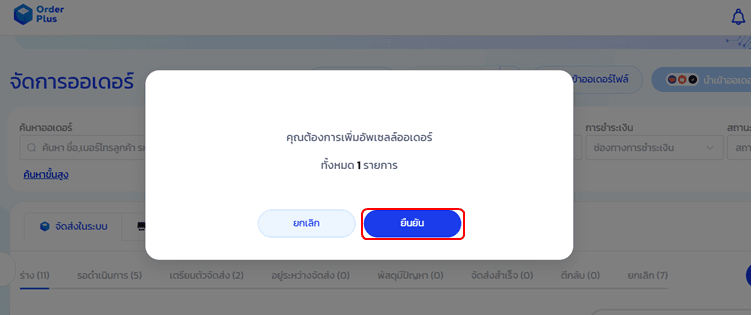
3. กด “ยืนยัน” เพื่ออัพเซลล์ออเดอร์
4. เข้ามาที่หน้า “อัพเซลล์” เพื่อดูภาพรวมออเดอร์ที่ได้ทำการอัพเซลล์ และจัดการ “เพิ่มผู้รับผิดชอบ” “ดูรายละเอียด” และ “ปรับสถานะ” ของแต่ละออเดอร์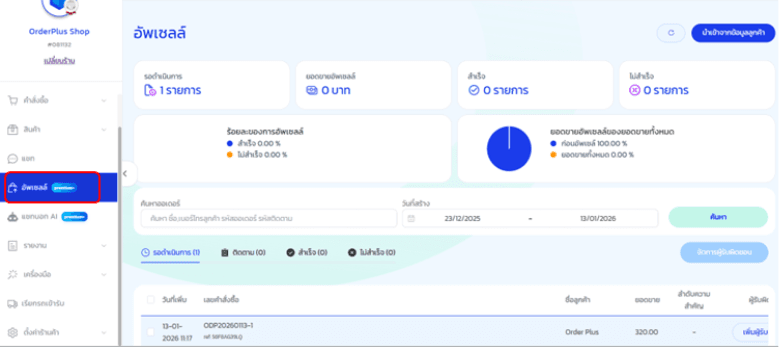
5. เพิ่มผู้รับผิดชอบ หรือแอดมิน เพื่อให้รับผิดชอบในการอัพเซลล์ออเดอร์นั้น ๆ โดยแอดมินจะเห็นเพียงออเดอร์ที่รับผิดชอบเท่านั้น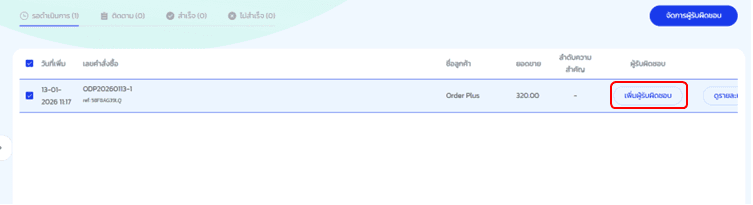
6. เลือกผู้รับผิดชอบ หรือแอดมิน ที่จะต้องเป็นผู้รับผิดชอบออเดอร์นี้ให้เรียบร้อย
*แอดมินในที่นี้ หมายถึงแอดมินหรือเซลล์ของทางร้านค้าเอง เพื่อระบุให้แอดมินหรือเซลล์เป็นผู้รับผิดชอบ
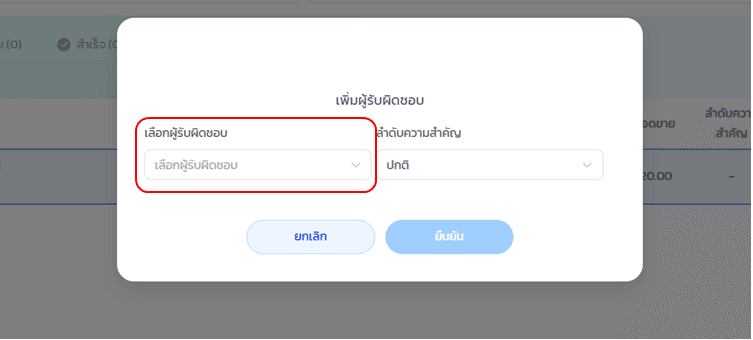
▪ เลือกระดับความสำคัญของการอัพเซลล์ของแต่ละออเดอร์ เพื่อเรียงลำดับการจัดการให้ผู้รับผิดชอบ หรือแอดมิน
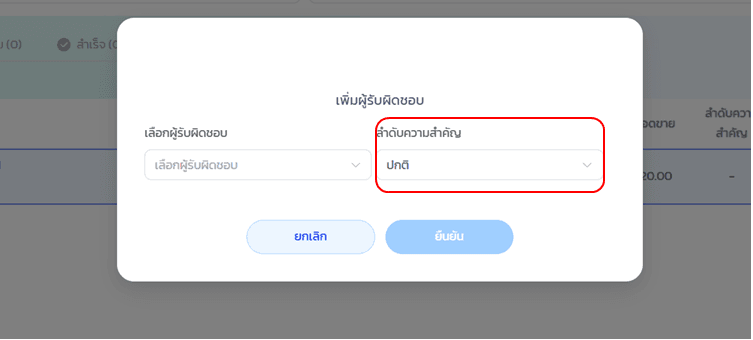
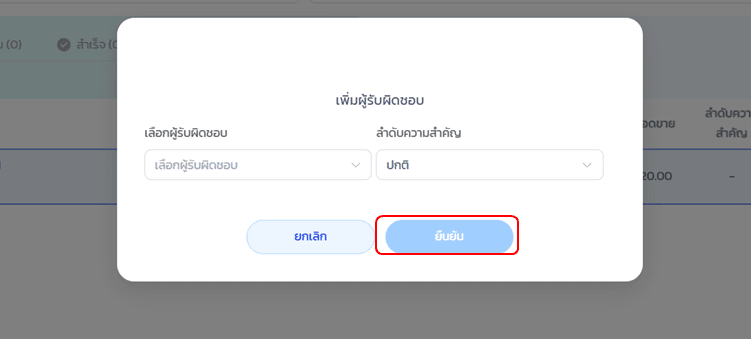
▪ เมื่อเลือกทั้งสองอย่างเสร็จเรียบร้อยแล้ว ให้ร้านค้ากด “ยืนยัน” เพื่อส่งออเดอร์ให้กับผู้รับผิดชอบ หรือแอดมิน
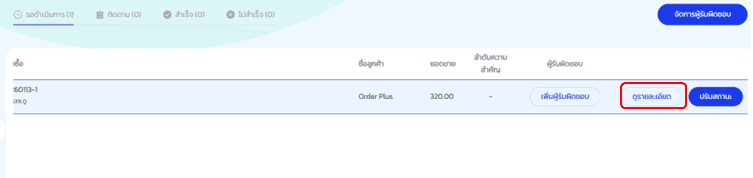
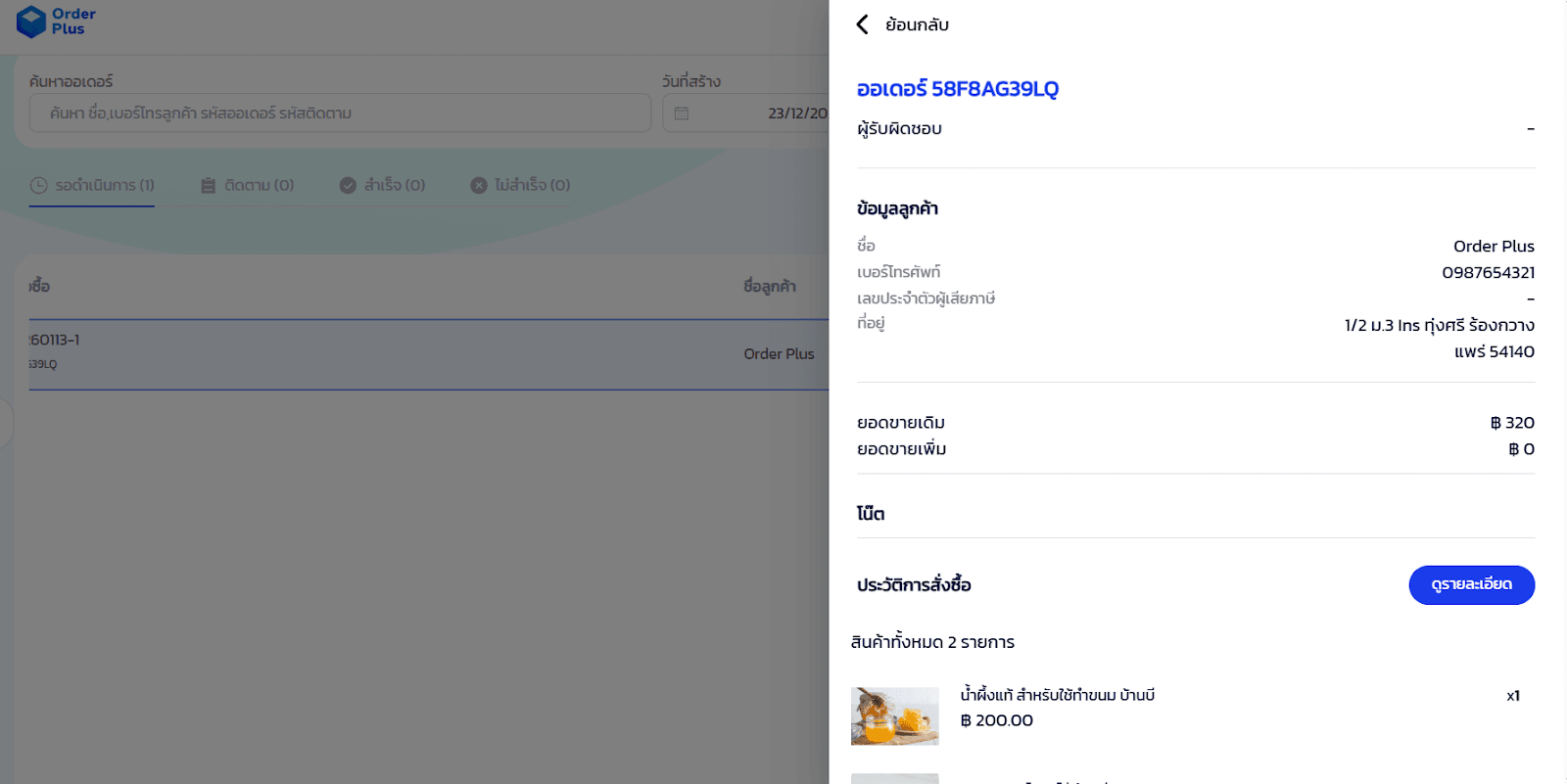
7. ร้านค้า หรือผู้รับผิดชอบ สามารถดูรายละเอียดของออเดอร์ได้จากหน้านี้ได้เลยค่ะ
8. เมื่อผู้รับผิดชอบ หรือแอดมิน ได้รับออเดอร์ที่ต้องอัพเซลล์แล้ว สามารถ “ปรับสถานะ” ของออเดอร์นั้น ๆ เพื่อติดตาม หรือสรุปการอัพเซลล์ของออเดอร์ขึ้นระบบให้ร้านค้าได้เห็นออเดอร์ทั้งหมด
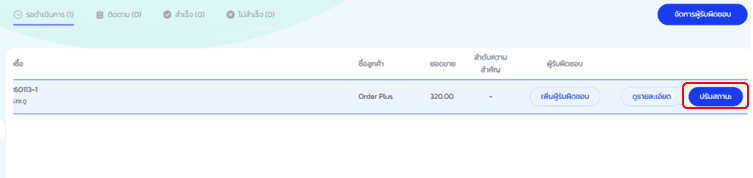
▪ หากทำการอัพเซลล์สำเร็จให้เลือก “สำเร็จ”
ส่วนรายการสินค้าผู้รับผิดชอบ หรือแอดมิน จะเลือกเปิด-ปิด “รายการสินค้า” ก็สามารถทำได้ แต่จำเป็นต้องมี “ราคาสินค้า” เพื่อรวมยอดเสนอรายการขายทั้งหมด และกด “ยืนยัน”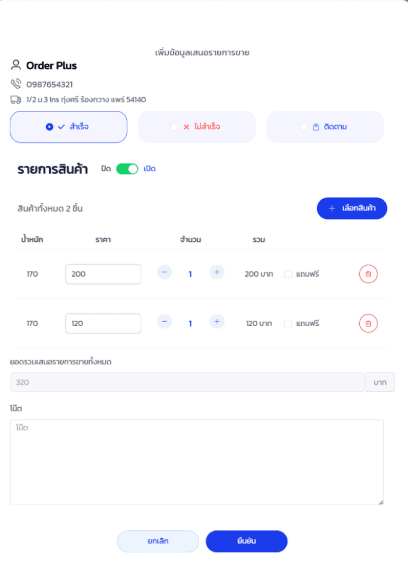
▪ หากไม่สำเร็จให้เลือก “ไม่สำเร็จ” และกด “ยืนยัน”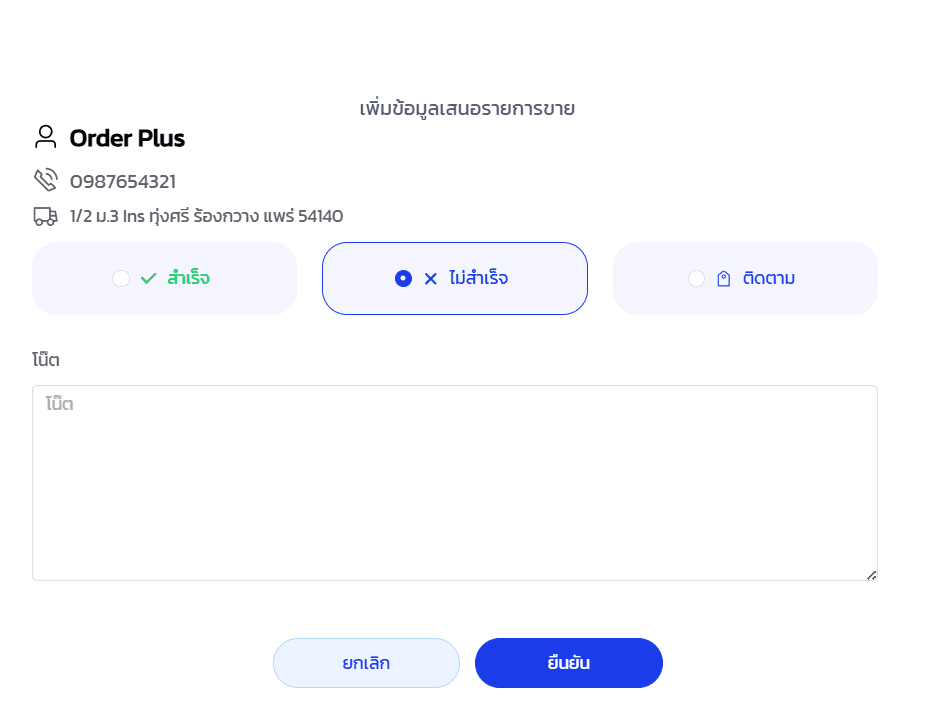
▪ หากลูกค้ายังไม่สะดวกในเวลาที่อัพเซลล์ ผู้รับผิดชอบ หรือแอดมิน สามารถเลือก “ติดตาม”
เพื่อติดตามการอัพเซลล์ออเดอร์นั้น ๆ ในครั้งถัดไปโดยจะสามารถเลือกวันที่ในวันถัดไป
และเวลาที่ต้องการอัพเซลล์ และกด “ยืนยัน”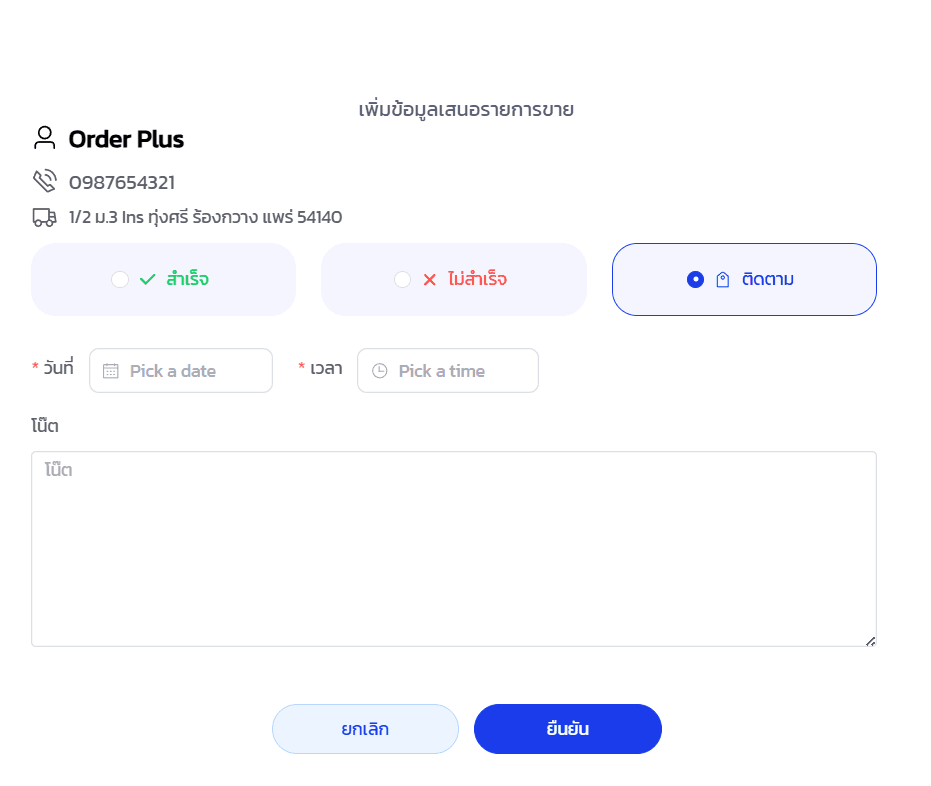
9. หลังจากผู้รับผิดชอบ หรือแอดมินกด “ยืนยัน” ออเดอร์ที่ต้องอัพเซลล์แล้ว ระบบ Order Plus จะทำการสรุปภาพรวมการอัพเซลล์ให้กับร้านค้า