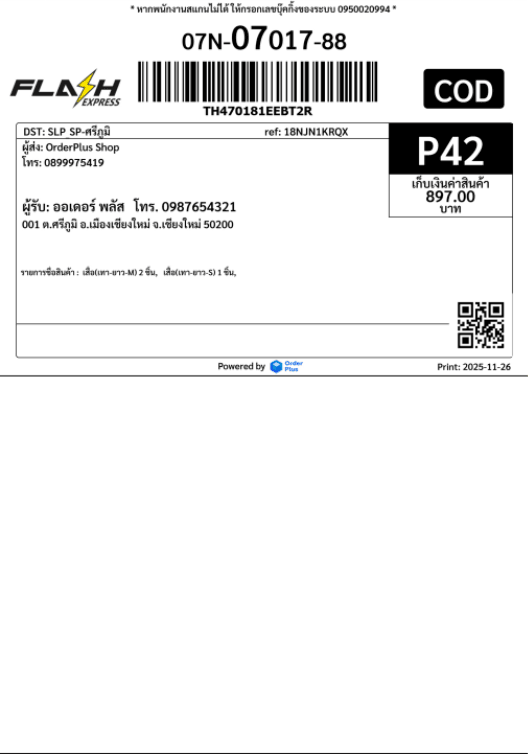
การสร้างคำสั่งซื้อ
เมื่อเข้ามาที่หน้า สร้างคำสั่งซื้อ ระบบจะแบ่งส่วนหลัก ๆ ดังนี้
A. ข้อมูลผู้จัดส่ง (ต้นทาง) :
ใช้สำหรับกำหนดที่อยู่ต้นทางในการจัดส่ง
ชื่อผู้ส่งและเบอร์โทร จะดึงจากชื่อร้านค้าและเบอร์ร้านค้า
หากมีที่อยู่หลายที่ สามารถกดเปลี่ยนที่อยู่ผู้ส่งได้
เพิ่ม/จัดการที่อยู่ต้นทางเพิ่มได้ที่เมนู “ตั้งค่าร้านค้า”
B. ข้อมูลผู้รับ (ปลายทาง) :
ใช้สำหรับกรอกข้อมูลลูกค้า/ผู้รับปลายทาง ได้แก่ ชื่อผู้รับ เบอร์โทรผู้รับ ที่อยู่จัดส่ง ขนส่งที่ต้องการใช้บริการ
C. การชำระเงิน : ระบบรองรับ 2 รูปแบบ
โอนผ่านธนาคาร
สามารถแนบสลิปและตรวจสอบสลิปได้
ระบบจะอ้างอิงบัญชีรับโอนจากเมนู ช่องทางการชำระเงิน ใน ตั้งค่าร้านค้า
เก็บเงินปลายทาง (COD)
เมื่อปลายทางรับสินค้าเรียบร้อย ระบบจะโอนยอดไปยังบัญชีที่คุณยื่นยืนยันตัวตนไว้ตอนสมัครใช้งาน
D. รายการสินค้า
ถ้า ยังไม่ได้เพิ่มสต็อกสินค้าในระบบ :
สามารถสร้างออเดอร์ได้เลย โดยไม่ต้องเพิ่มรายการสินค้า
ถ้า มีการเพิ่มสต็อกสินค้าไว้แล้ว :
สามารถกด “เพิ่มรายการสินค้า” ใส่สินค้าเข้าออเดอร์ระบบจะตัดสต็อกสินค้าให้อัตโนมัติ
ขั้นตอนการสร้างคำสั่งซื้อ
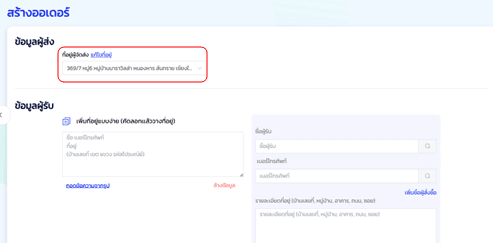
ขั้นตอนที่ 1 : ตรวจสอบ / เปลี่ยนที่อยู่ผู้ส่ง
1.ตรวจสอบข้อมูลผู้ส่ง (ชื่อร้านค้า เบอร์โทร และที่อยู่ต้นทาง)
2.หากต้องการเปลี่ยนที่อยู่ผู้ส่ง : กดเปลี่ยนที่อยู่จากส่วน “ข้อมูลผู้จัดส่ง”
3.หากต้องการเพิ่มที่อยู่ใหม่ ให้ไปเพิ่มที่เมนู ตั้งค่าร้านค้า ก่อน
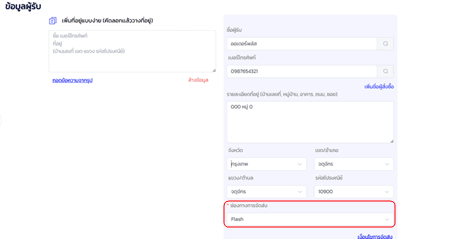
ขั้นตอนที่ 2 : เพิ่มข้อมูลผู้รับจากช่อง “เพิ่มที่อยู่แบบง่าย”
1.เมื่อลูกค้าแจ้ง ชื่อ / เบอร์โทร / ที่อยู่ มาทาง Facebook, LINE หรือช่องทางอื่น ๆ
2.คัดลอกข้อมูลที่อยู่ทั้งหมด
3.วางลงในช่อง “เพิ่มที่อยู่แบบง่าย” หรือให้ “ระบบถอดข้อความที่อยู่จากรูป”
4.ตรวจสอบความถูกต้องของ ชื่อผู้รับ / เบอร์โทร / ที่อยู่

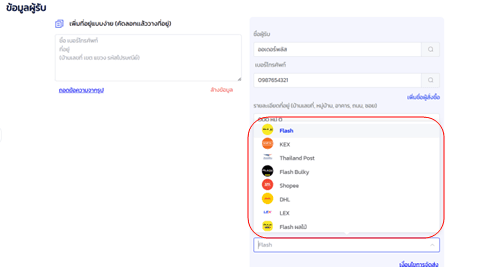
ขั้นตอนที่ 3 : เลือกขนส่ง
1.จากส่วน ข้อมูลผู้รับ เลือกขนส่งที่ต้องการใช้บริการ (เช่น Flash, KEX, Thailand Post ฯลฯ)
ขั้นตอนที่ 4 : เลือกช่องทางการชำระเงิน
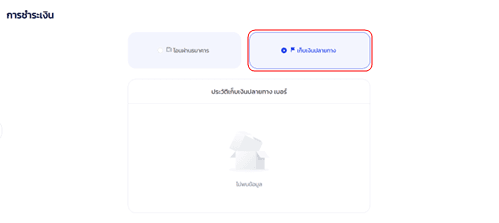
กรณีเก็บเงินปลายทาง (COD)
1.ในส่วน การชำระเงิน ให้เลือกช่อง “เก็บเงินปลายทาง”
*ระบบสามารถตั้งค่าให้เลือก COD เป็นค่าเริ่มต้นได้ที่เมนู ตั้งค่าร้านค้า
**เมื่อผู้รับชำระเงินปลายทางแล้ว ระบบจะโอนเงินเข้าบัญชีที่ผ่านการยืนยันตอนสมัคร
กรณีโอนผ่านธนาคาร *ใช้ในกรณีลูกค้าโอนเงินค่าสินค้าให้ร้านเรียบร้อยแล้ว
1.เลือกช่อง “โอนเงินผ่านทางธนาคาร”
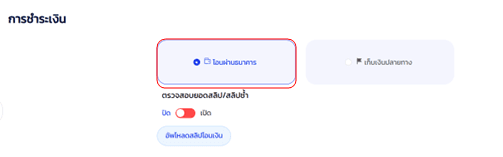
2.หากต้องการตรวจสอบสลิป ให้ทำตามนี้
2.1กดปุ่ม “เปิด” เพื่อตรวจสอบสลิป
2.2ระบบจะแสดงเลขบัญชี / เลขพร้อมเพย์ และชื่อบัญชีที่ใช้รับเงิน

3.กด “อัพโหลดสลิปโอนเงิน” แล้วแนบรูปภาพสลิป

4.ตรวจสอบยอดโอนให้ตรงกับยอดที่ต้องชำระ
ช่องทางการติดต่อ
สามารถระบุได้ว่าลูกค้าติดต่อมาจากช่องทางไหน เช่น Facebook, LINE ฯลฯ เพื่อใช้วิเคราะห์ภายหลัง
ขั้นตอนกรอก “ข้อมูลช่องทางการติดต่อ”
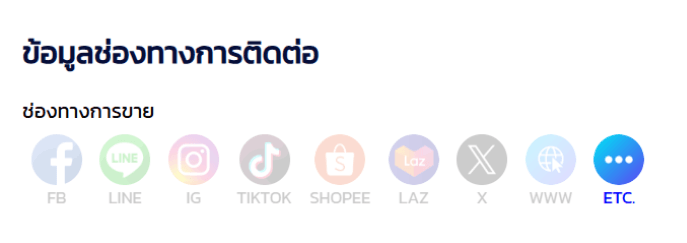
1.เลือกช่องทางที่ลูกค้าติดต่อมา :
ที่หัวข้อ “ช่องทางการขาย” ให้คลิกไอคอนตามช่องทางที่ลูกค้าทักมา เช่น FB = ลูกค้าทักมาทาง Facebook LINE, IG, TIKTOK, SHOPEE, LAZADA, X, WWW, ETC. = ช่องทางอื่น ๆ ตามจริง ระบบจะบันทึกช่องทางนี้ไว้เพื่อใช้ดูสถิติภายหลัง
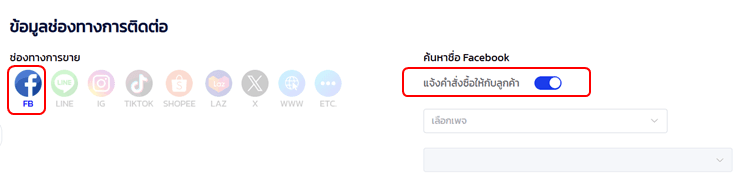
2.กรณีลูกค้ามาจาก Facebook (ไอคอน FB สีน้ำเงิน) :
2.1 เปิดสวิตช์ “ค้นหาชื่อ Facebook / แจ้งคำสั่งซื้อให้กับลูกค้า”
หากเปิดสวิตช์ ระบบจะช่วยค้นหาลูกค้าจากแชทในเพจ และสามารถส่งสรุปคำสั่งซื้อกลับไปให้ลูกค้าอัตโนมัติ
2.2 ที่ช่อง “เลือกเพจ : เลือก เพจ Facebook ที่ลูกค้าทักเข้ามา (ต้องเป็นเพจที่เชื่อมต่อกับ Order Plus แล้ว) ที่ช่องด้านล่าง (แสดงรายชื่อแชท/โปรไฟล์ลูกค้า)
2.3 เลือกชื่อ ลูกค้า/แชท ที่ต้องการใช้ผูกกับคำสั่งซื้อนี้
2.4 เมื่อสร้างออเดอร์เสร็จ ระบบจะสามารถส่งข้อความแจ้งคำสั่งซื้อกลับไปยังแชทนั้นได้
3.ถ้าไม่ต้องการส่งแจ้งเตือนผ่าน Facebook
ให้ปิดสวิตช์ ค้นหาชื่อ Facebook ระบบจะบันทึกเพียงช่องทางการขาย (เช่น FB, LINE ฯลฯ) โดยไม่ส่งข้อความไปยังลูกค้าอัตโนมัติ
ขั้นตอนที่ 5 รายการสินค้า
1.1 กรณีไม่เพิ่มรายการสินค้า (สร้างออเดอร์ COD แบบง่าย)
การสร้างคำสั่งซื้อแบบเก็บเงินปลายทาง
ถ้าลูกค้าไม่มีลงรายการสินค้าไว้แต่แรก แนะนำเป็นสินค้ากรอกเอง ตรงรายการสินค้าจะมีปุ่ม “เปิด/ปิด” ในส่วนนี้ให้ กดปุ่ม “เปิด” รายการสินค้า
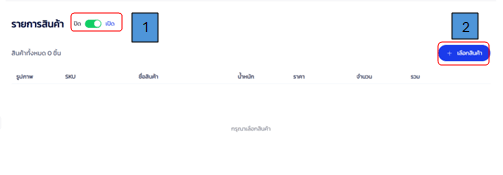
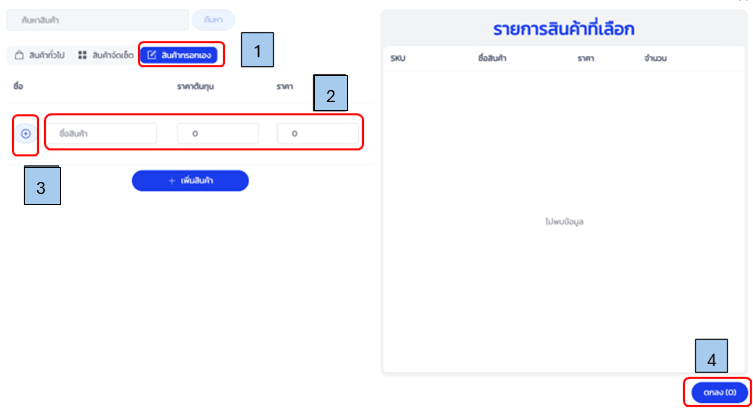
ทำตามขั้นตอนต่อไปนี้
1. กดปุ่ม “สินค้ากรอกเอง”
2.ใส่ชื่อสินค้าและรายละเอียดอื่นๆ
3.กดปุ่ม “+”
4.กด “ตกลง”
1.2 กรณีต้องการให้ระบบตัดสต็อกจากคลังสินค้า
ทำตามขั้นตอนนี้ : ตรงรายการสินค้าจะมีปุ่ม “เปิด/ปิด” ในส่วนนี้ให้ กดปุ่ม “เปิด” รายการสินค้า กดปุ่ม “+ เลือกสินค้า”
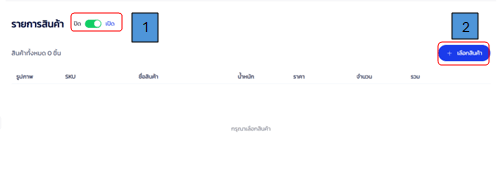
ระบบจะแสดงหน้าต่างรายการสินค้าในสต็อก ติ๊กเลือกสินค้าที่ต้องการจากช่องสี่เหลี่ยม (สามารถเลือกได้หลายรายการ)

กดปุ่ม “ตกลง”

ระบบจะอัพเดทค่าให้อัตโนมัติดังนี้
1.เพิ่มสินค้าที่เลือกเข้าในออเดอร์
2.สรุปราคารวมของสินค้าให้อัตโนมัติ
3.ทำการตัดสต็อกจากคลังสินค้าให้อัตโนมัติ
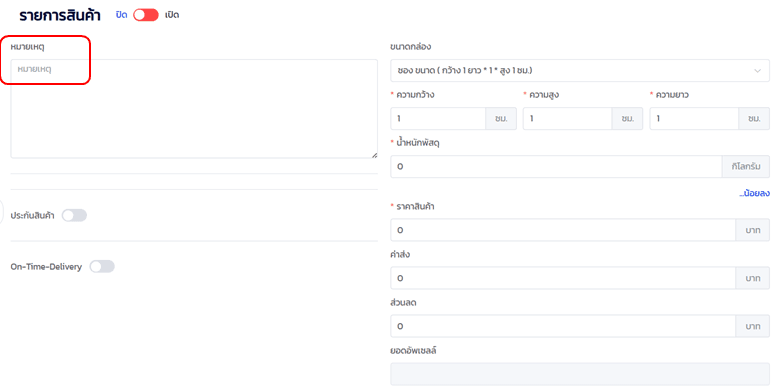
2. ระบุหมายเหตุ (ถ้ามี)
ในช่อง “หมายเหตุ” สามารถพิมพ์ข้อมูลเพิ่มเติมสำหรับออเดอร์นี้ได้ เช่น สี/ไซซ์ที่ลูกค้าเลือก
เงื่อนไขพิเศษในการจัดส่งภายในไม่แสดงให้ลูกค้าเห็น ใช้สำหรับบันทึกภายในร้าน
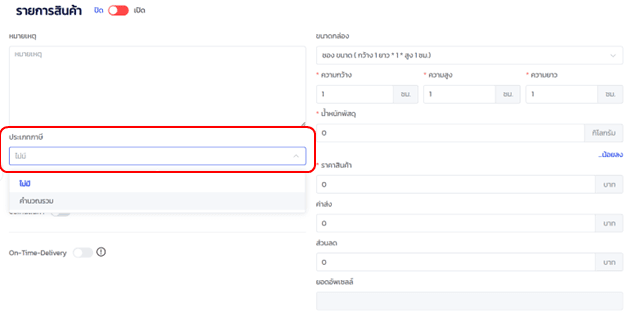
3. เลือกประเภทภาษี
3.1.ที่ช่อง “ประเภทภาษี” เลือกรูปแบบการคำนวณภาษีที่ร้านใช้งาน
3.2.ระบบจะใช้ค่าตรงนี้ไปคำนวณส่วน ราคาก่อนรวมภาษี / ภาษีมูลค่าเพิ่ม / ยอดรวมทั้งหมด ด้านล่างให้อัตโนมัติ
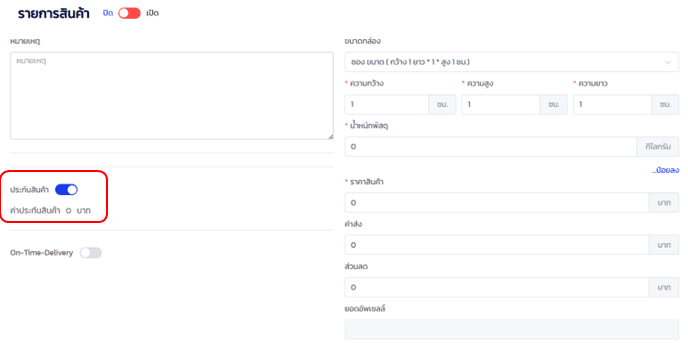
4. ตั้งค่าประกันสินค้า และ On-Time-Delivery (ถ้าต้องการ)
สวิตช์ “ประกันสินค้า” เปิด เมื่อคุณต้องการให้พัสดุรายการนี้มีประกันสินค้า ตามเงื่อนไขของขนส่งที่รองรับ
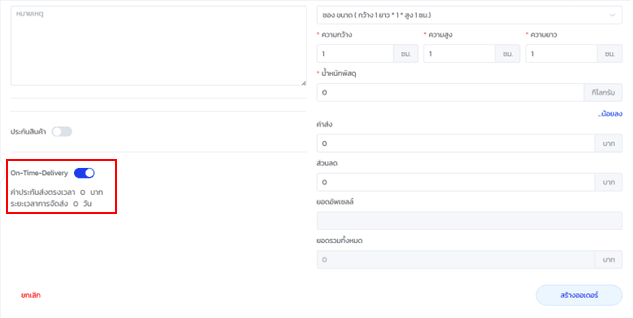
สวิตช์ “On-Time-Delivery” ช่วยการันตีการจัดส่งตามเวลา หากจัดส่งไม่ทันหรือส่งล่าช้า
ลูกค้าจะได้รับค่าส่งคืน (กรณีใช้ขนส่ง Flash express เท่านั้น)
เปิด เมื่อคุณเลือกใช้บริการส่งด่วนแบบการันตีเวลาจัดส่ง (ถ้ามีในแพ็กเกจของขนส่งนั้น ๆ)
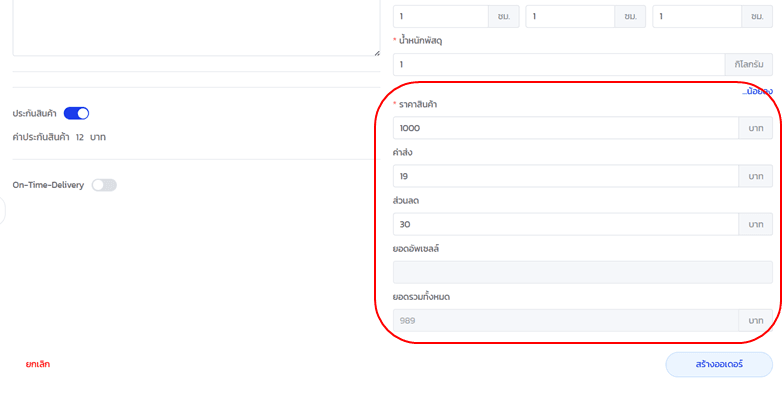
5. กำหนดยอดเงิน
ราคาสินค้า : ใส่ยอดรวมราคาสินค้าที่ต้องการคิดกับลูกค้า (ยังไม่รวมค่าส่ง)
ค่าส่ง : ใส่ค่าจัดส่งที่ต้องการเก็บจากลูกค้า *หากจัดโปร “ส่งฟรี” ให้ใส่ 0
ส่วนลด : ใส่ยอดส่วนลดที่ให้กับลูกค้า ระบบจะหักออกจากยอดรวมให้อัตโนมัติ
ยอดอัพเซลล์ : ใช้กรอกยอดขายเพิ่ม เช่น สินค้าเสริม/บริการเสริมที่ลูกค้าซื้อเพิ่มในออเดอร์นี้
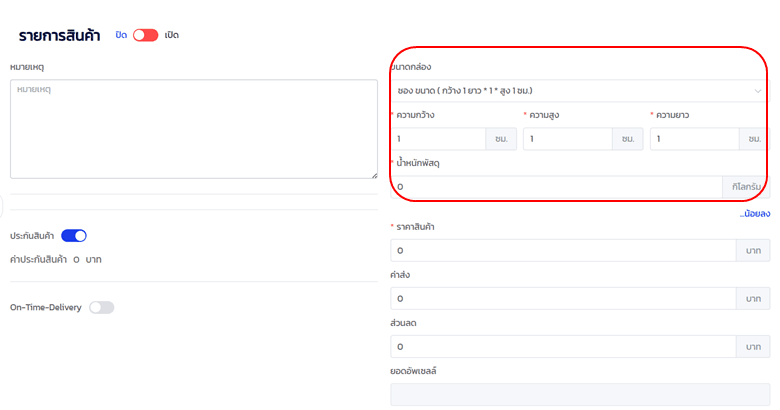
*หากต้องการระบุขนาดกล่องและน้ำหนักเอง เพื่อให้คำนวณค่าส่งตรงกับจริง ให้คลิกที่ลิงก์ “เพิ่มขนาดกล่องและน้ำหนัก” แล้วกรอกข้อมูลตามจริง
6. ตรวจสอบยอดรวม
ระบบจะแสดง ราคาก่อนรวมภาษี /ภาษีมูลค่าเพิ่ม /ยอดรวมทั้งหมด
ตรวจสอบให้ถูกต้องก่อนดำเนินการต่อ
7. สร้างคำสั่งซื้อ
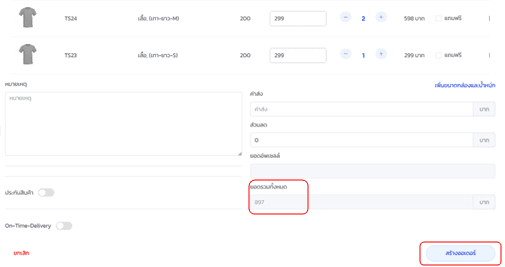
เมื่อตรวจสอบข้อมูลทุกส่วนครบแล้ว คลิกปุ่ม “สร้างออเดอร์” มุมขวาล่าง ระบบจะบันทึกคำสั่งซื้อและพร้อมให้ไปขั้นตอนพิมพ์ใบปะหน้าหรือจัดการต่อได้ทันที
การพิมพ์ใบปะหน้าพัสดุ
หลังจากสร้างออเดอร์เสร็จแล้ว สามารถพิมพ์ใบปะหน้าได้จากระบบทันที
พิมพ์ใบปะหน้า 1 รายการ
1.ไปที่หน้ารายการคำสั่งซื้อ / จัดการออเดอร์
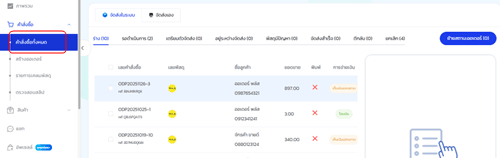
2.กดเลือก (ติ๊ก) รายการออเดอร์ที่ต้องการพิมพ์ใบปะหน้า

3.ทำการย้ายสถานะออเดอร์จาก “ร่าง” เปลี่ยนเป็น “รอดำเนินการ” โดยกดที่ปุ่ม “ย้ายสถานะออเดอร์”
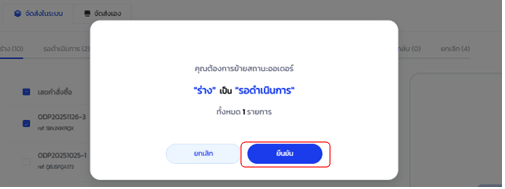
4.กดปุ่ม “พิมพ์ใบปะหน้า” ด้านบนรายการ

เลือกขนาดใบปะหน้าและดาวน์โหลด
1.เมื่อกดพิมพ์ใบปะหน้าแล้วระบบจะแสดงตัวเลือกขนาดกระดาษ เช่น
A4 Size 1x2
A4 Size 1x4
A4 Size 1x6
Sticker (4" x 3") ฯลฯ (ตามหน้าจอในตัวอย่าง)
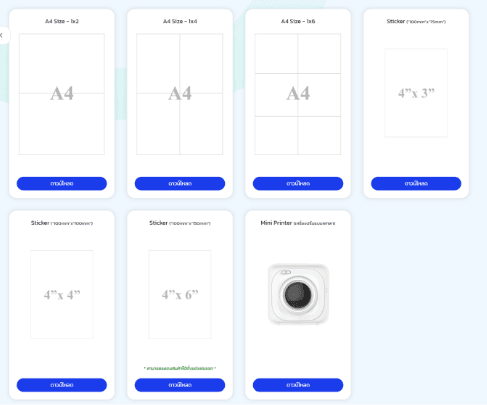
2.เลือกขนาดที่ต้องการใช้งาน
3.กด “ดาวน์โหลด”
4.ระบบจะแสดงไฟล์ PDF ของใบปะหน้า
5.สามารถสั่งพิมพ์ (Print) จากไฟล์นี้ได้ทันที