แชทบอท AI (AI Chatbot)
เหนื่อยไหม? ลูกค้าทักมาตอนดึก ตอบไม่ทัน ยอดหลุด! มาดูวิธิตั้งค่า แชทบอท AI ของ Order Plus ให้เป็นพนักงานดีเด่นประจำร้านกันครับ ตั้งค่าง่ายมาก แค่ 8 ขั้นตอน น้องบอทก็พร้อมทำงานทันที
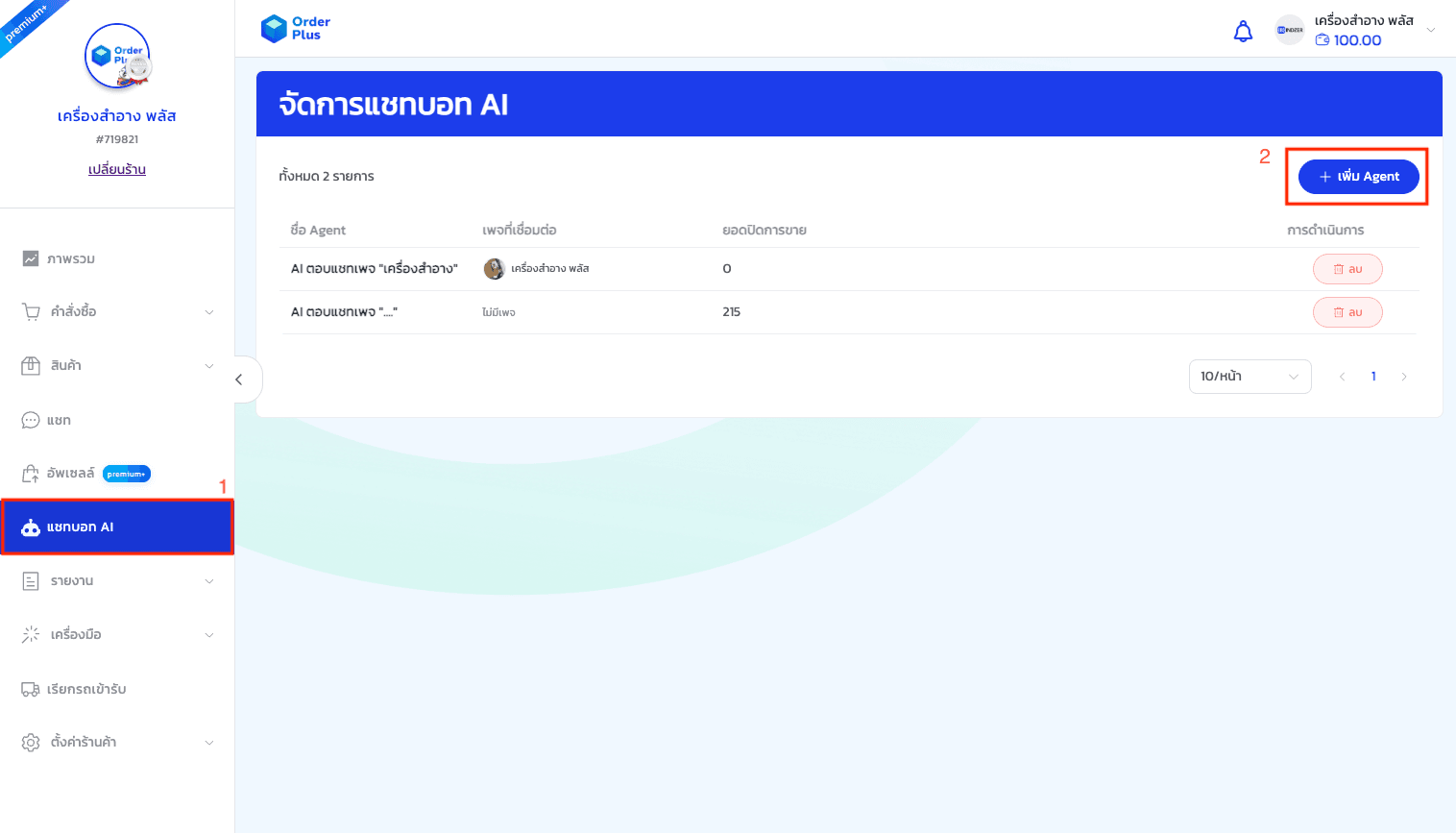
ขั้นตอนที่ 1: เข้าสู่เมนูแชทบอท
1. ให้สังเกตที่แถบเมนูทางด้านซ้ายมือ (Sidebar)
2. คลิกที่เมนู "แชทบอท AI" (ที่มีไอคอนรูปหุ่นยนต์) เพื่อเข้าสู่หน้าจัดการ
ขั้นตอนที่ 2: การเพิ่มแชทบอทใหม่ (Add Agent)
1. เมื่อเข้ามาที่หน้า "จัดการแชทบอท AI" แล้ว
2. หากต้องการเริ่มสร้างบอทตัวใหม่ ให้คลิกที่ปุ่มสีน้ำเงิน "+ เพิ่ม Agent" ที่มุมบนขวาของหน้าจอ
ขั้นตอนการสร้าง Agent ใหม่
ขั้นตอนที่ 1: ตั้งชื่อ Agent
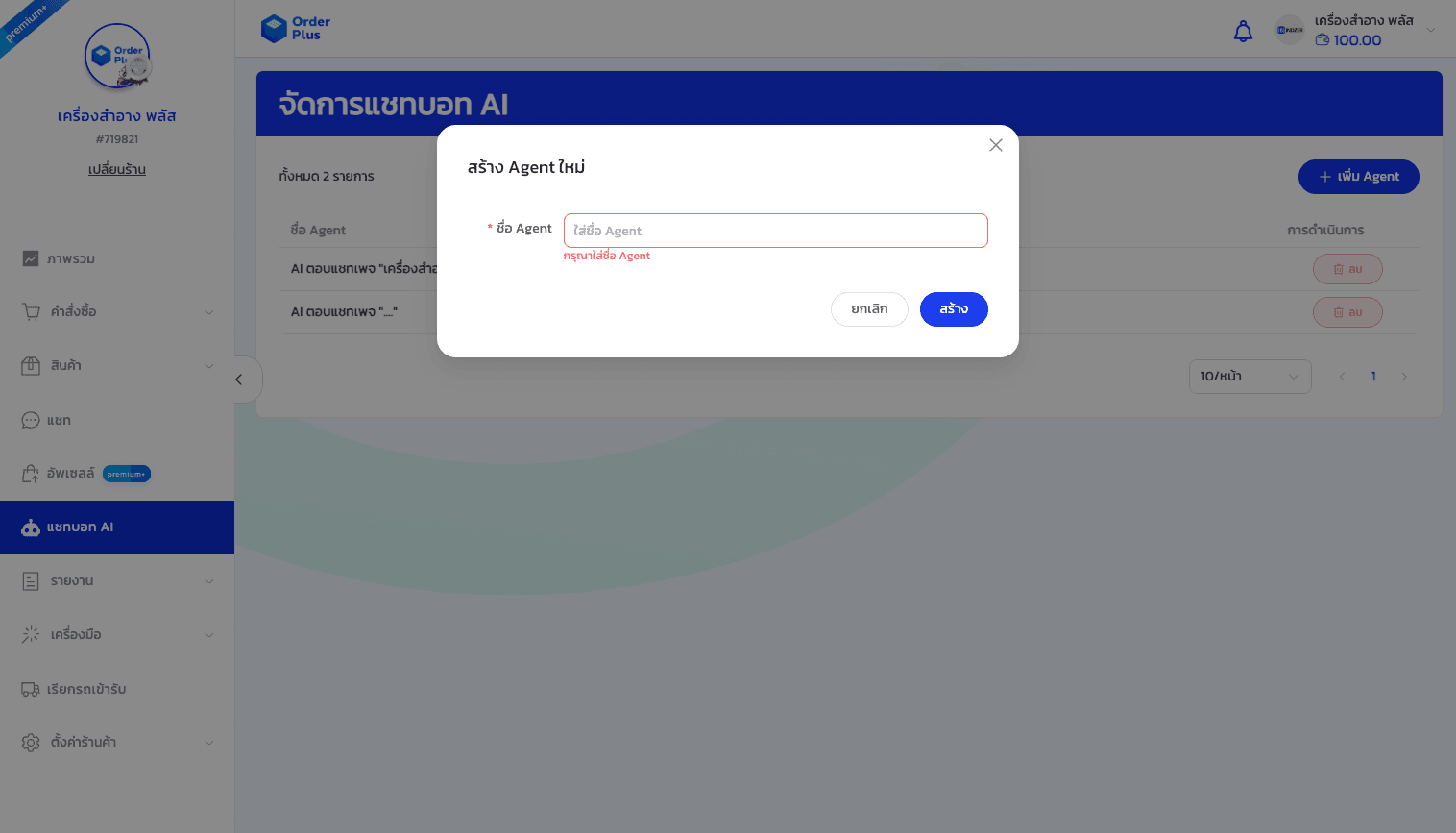
1. ในหน้าต่าง "สร้าง Agent ใหม่" ให้คุณคลิกที่ช่องว่างใต้หัวข้อ " ชื่อ Agent"*
2. พิมพ์ชื่อที่คุณต้องการตั้งให้กับแชทบอทตัวนี้
ข้อแนะนำ: ควรตั้งชื่อให้สื่อความหมายและจำง่าย เช่น ตั้งตามชื่อเพจสินค้า, ชื่อแคมเปญ หรือหมวดหมู่สินค้า (เช่น "บอทเพจเครื่องสำอาง", "บอทโปรโมชั่นสิ้นปี") เพื่อให้ง่ายต่อการจัดการในภายหลัง
หมายเหตุ: ช่องนี้จำเป็นต้องกรอก หากเว้นว่างไว้ระบบจะแจ้งเตือนตัวอักษรสีแดงว่า “กรุณาใส่ชื่อ Agent”
ขั้นตอนที่ 2: ยืนยันการสร้าง
1. หลังจากกรอกชื่อเรียบร้อยแล้ว ให้ตรวจสอบความถูกต้อง
2. คลิกที่ปุ่มสีน้ำเงิน "สร้าง" เพื่อบันทึกข้อมูลและเริ่มใช้งานแชทบอท
(หากต้องการยกเลิก ให้กดปุ่ม "ยกเลิก" สีขาว)
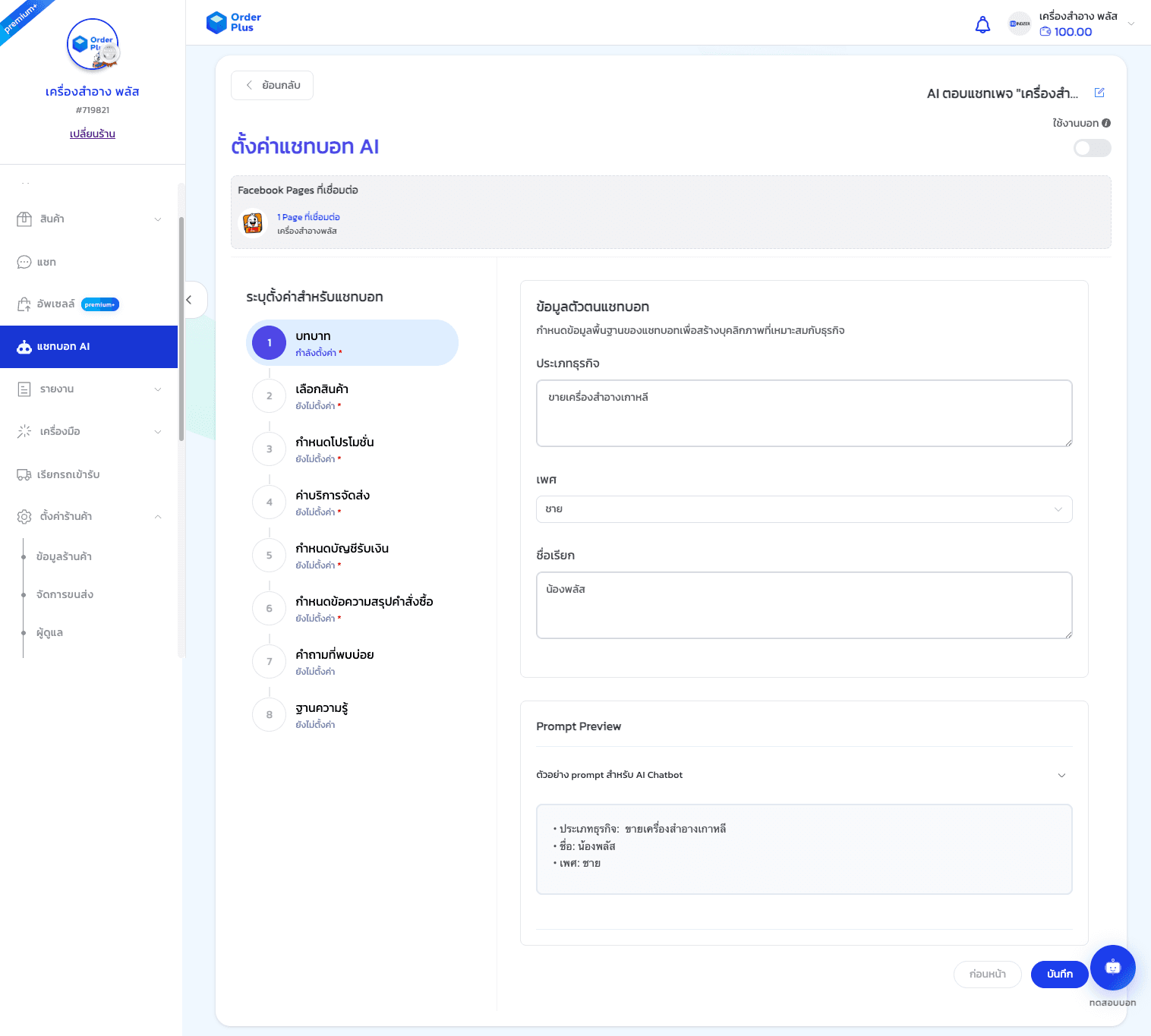
มาต่อกันที่หน้า "ตั้งค่าแชทบอท AI" ครับ หน้านี้จะเป็นส่วนสำคัญที่สุดในการกำหนดความฉลาดและนิสัยของบอทครับ จากภาพ เมนูทางซ้ายมือแสดงให้เห็นว่ามีขั้นตอนการตั้งค่าทั้งหมด 8 ขั้นตอน ตอนนี้เราอยู่ที่ ขั้นตอนที่ 1: บทบาท ครับ
ขั้นตอนการตั้งค่าแชทบอท (Step 1: บทบาท)
มาต่อที่ขั้นตอนการเลือกเพจกันครับ หน้านี้สำคัญมากเพราะจะเป็นการกำหนดว่าบอทตัวนี้จะไปตอบแชทที่เพจไหน
ขั้นตอนที่ 1: เชื่อมต่อ Facebook Page (สำคัญ)
1. ก่อนเริ่มตั้งค่า ให้สังเกตที่กล่องสีเทาด้านบนสุดที่เขียนว่า "ยังไม่มี Facebook Page ที่เชื่อมต่อ"
2. ให้คลิกที่กล่องนี้เพื่อเลือกเพจ Facebook ที่คุณต้องการให้บอทตัวนี้ไปตอบแชทครับ
ขั้นตอนที่ 1.1: เลือกเพจที่ต้องการ
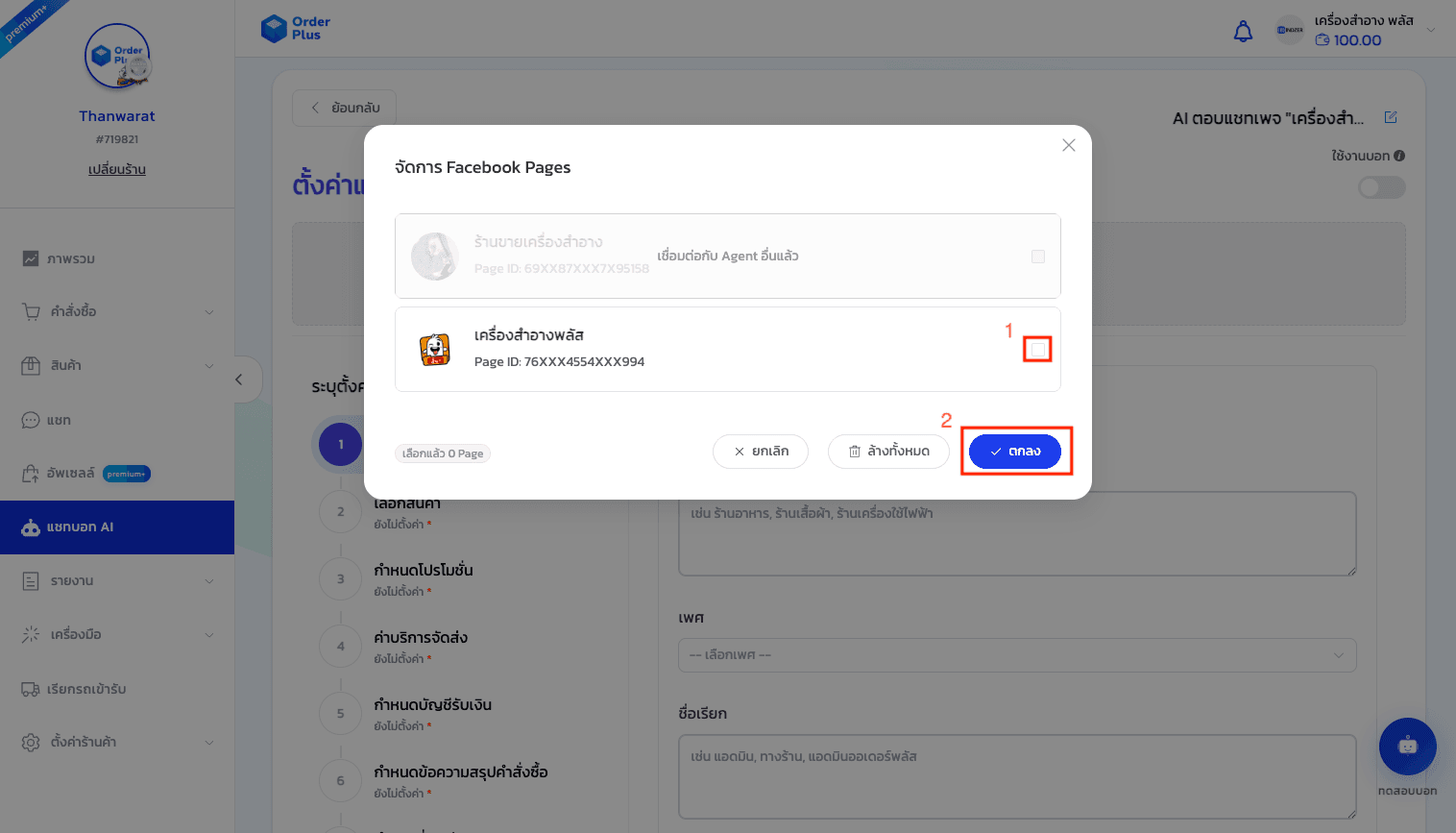
1. ในรายการจะแสดงเพจที่คุณดูแลอยู่ ให้คลิกเลือกเพจที่คุณต้องการใช้งาน (ในตัวอย่างคือ "เครื่องสำอางพลัส")
ข้อสังเกต:
1. เพจที่ สามารถเลือกได้ จะเป็นสีปกติและคลิกได้
2. เพจที่ เลือกไม่ได้ (เช่น "ร้านขายเครื่องสำอาง") จะเป็นสีเทาจางๆ และมีข้อความแจ้งว่า "เชื่อมต่อกับ Agent อื่นแล้ว" ซึ่งแปลว่ามีบอทตัวอื่นทำงานอยู่ที่เพจนั้นแล้วครับ
ขั้นตอนที่ 1.2: ยืนยันการเลือก
1. เมื่อติ๊กเลือกเพจที่ต้องการแล้ว ให้สังเกตที่มุมล่างขวาของหน้าต่าง
2. คลิกปุ่มสีน้ำเงิน "ตกลง" เพื่อยืนยันการเชื่อมต่อ
ขั้นตอนที่ 2: กำหนดข้อมูลตัวตนแชทบอท (Persona) ในส่วนขวามือ ให้กรอกข้อมูลเพื่อให้ AI เข้าใจบริบทของร้านค้าและบุคลิกที่ต้องการครับ:
1. ประเภทธุรกิจ: พิมพ์อธิบายสั้นๆ ว่าร้านของคุณขายอะไร หรือทำธุรกิจเกี่ยวกับอะไร (เช่น ขายเครื่องสำอางเกาหลี, ร้านเสื้อผ้าแฟชั่น, อุปกรณ์สัตว์เลี้ยง) ข้อมูลนี้จะช่วยให้ AI ตอบคำถามได้ตรงบริบทธุรกิจครับ
2. เพศ: คลิกที่เมนู Dropdown เพื่อเลือกเพศของบอท (เช่น หญิง, ชาย หรือไม่ระบุ) สิ่งนี้จะกำหนดสรรพนามและหางเสียงที่บอทใช้ (เช่น ครับ/ค่ะ)
3. ชื่อเรียก: กำหนดชื่อแทนตัวของบอทเวลาคุยกับลูกค้า (เช่น แอดมิน, พี่สมศรี, น้องบอท, ทางร้าน)
ขั้นตอนที่ 3: บันทึกข้อมูล
1. เมื่อกรอกข้อมูลครบทั้ง 3 ช่องแล้ว ให้กดปุ่มสีน้ำเงิน "บันทึก" ที่มุมล่างขวา
2. ระบบน่าจะพาไปสู่ขั้นตอนถัดไป (เมนูที่ 2 เลือกสินค้า) หรือบันทึกค่าปัจจุบันไว้ครับ
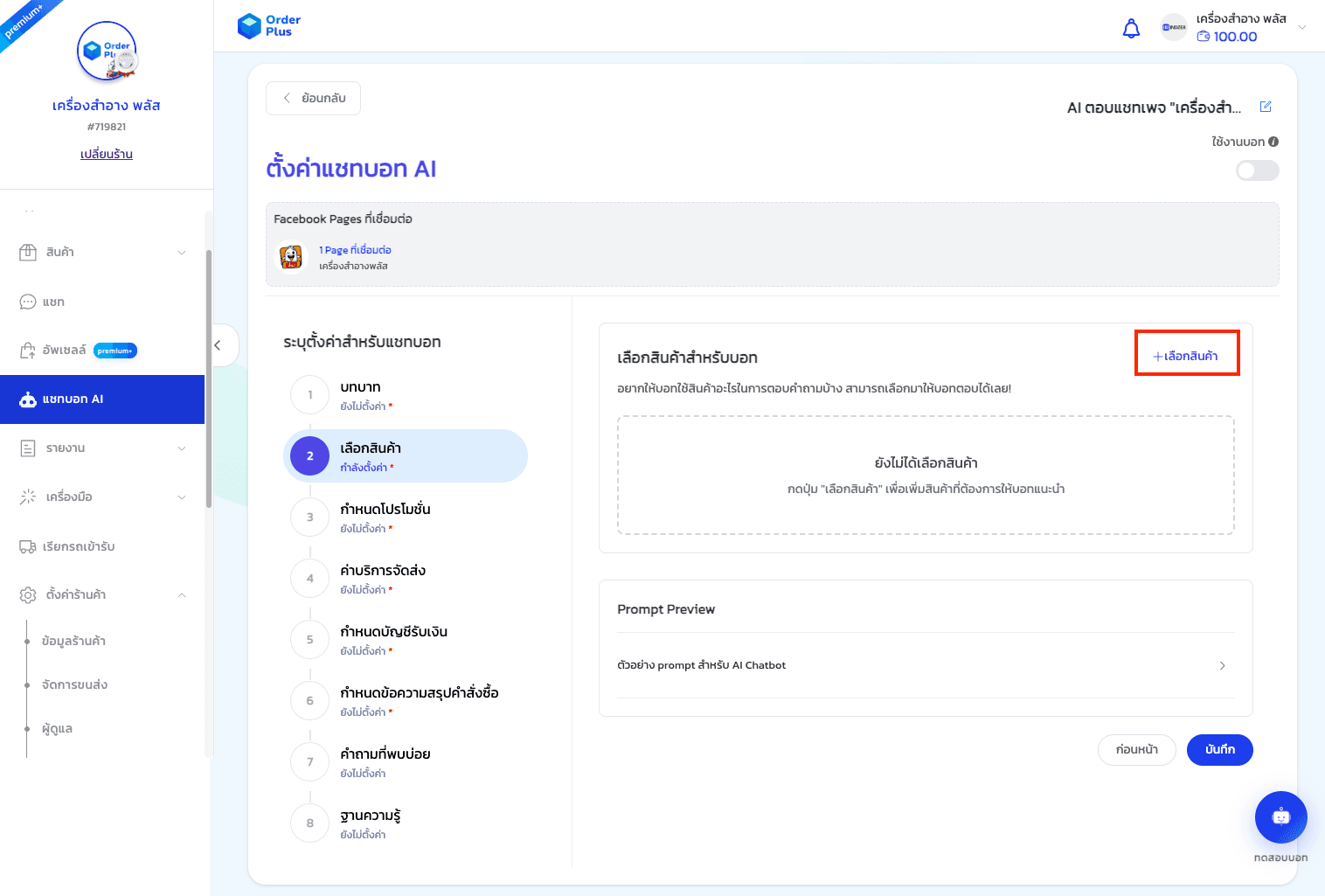
ตอนนี้เราเดินทางมาถึง ขั้นตอนที่ 2: เลือกสินค้า แล้วครับ ขั้นตอนนี้สำคัญมาก เพราะเปรียบเสมือนการส่ง "แคตตาล็อก" ให้ AI รู้จักสินค้าในร้าน เพื่อที่น้องบอทจะได้นำไปแนะนำและเสนอขายลูกค้าได้อย่างถูกต้องครับ
ขั้นตอนการตั้งค่าแชทบอท (Step 2: เลือกสินค้า)
ขั้นตอนที่ 1: เพิ่มสินค้าเข้าสู่ระบบบอท
1. ให้ดูที่หัวข้อ "เลือกสินค้าสำหรับบอท" ในกรอบสีขาวทางขวามือ
2. คลิกที่ปุ่มข้อความสีน้ำเงิน "+ เลือกสินค้า" ที่มุมขวาบนของกรอบนั้น
มาต่อที่รายละเอียดในหน้าต่างเลือกสินค้ากันครับ หน้านี้ใช้งานง่ายมากเหมือนช้อปปิ้งออนไลน์เลย
ขั้นตอนที่ 2: เลือกรายการสินค้า
1. เมื่อกดปุ่มแล้ว น่าจะมีหน้าต่างรายการสินค้าที่คุณมีในระบบ Order Plus เด้งขึ้นมา
2. ให้คุณติ๊กเลือกสินค้าที่ต้องการให้บอทตัวนี้ช่วยขาย หรือช่วยตอบคำถาม
3. เมื่อเลือกเสร็จแล้ว อย่าลืมกดยืนยันการเลือกครับ
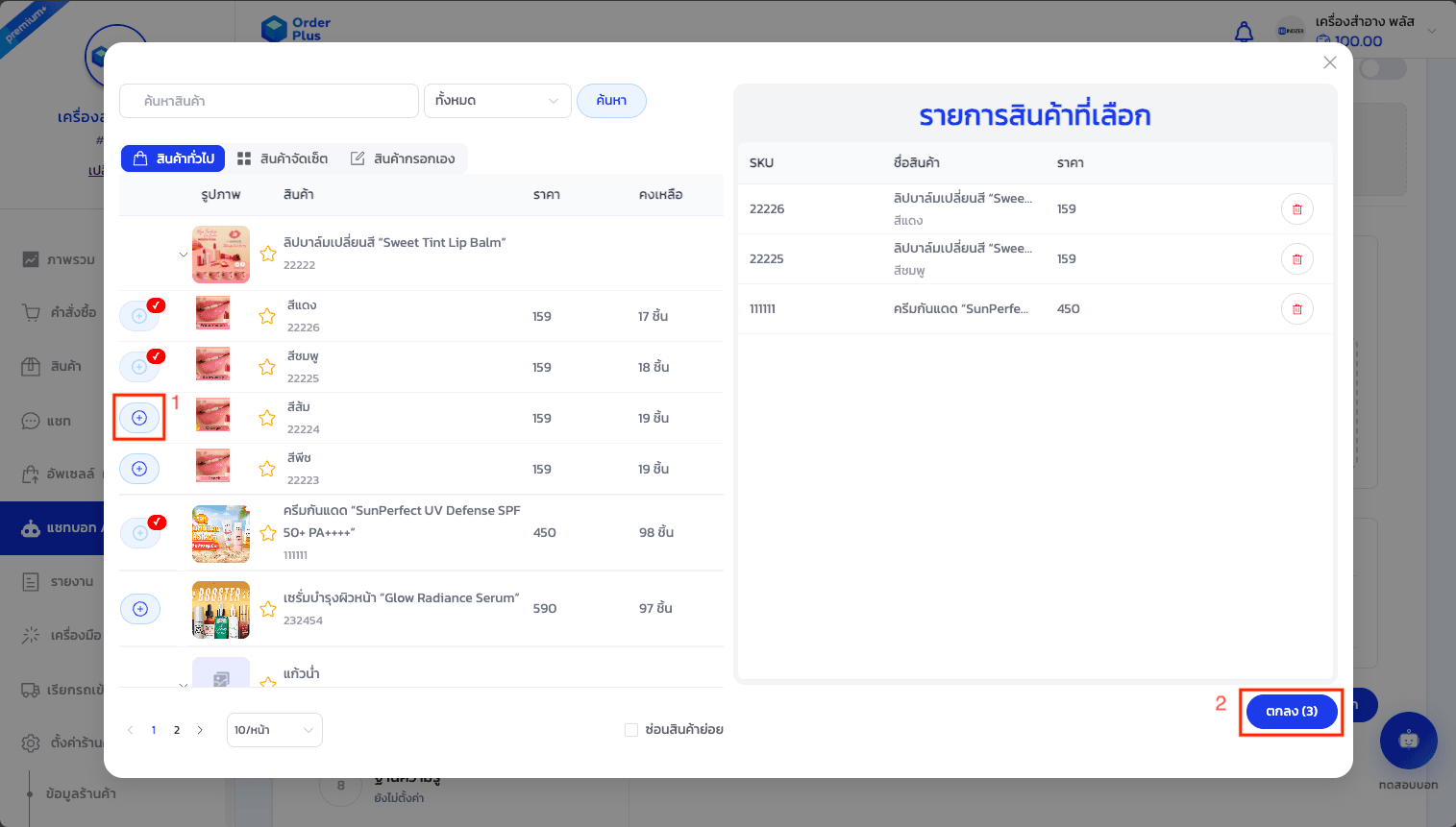
ขั้นตอนที่ 2.1: เลือกสินค้าจากรายการทางซ้าย
1. ดูที่รายการสินค้าฝั่งซ้ายมือ ซึ่งเป็นสินค้าทั้งหมดในสต็อกของคุณ
2. กดที่ปุ่ม วงกลมสีฟ้าที่มีเครื่องหมายบวก (+) หน้าสินค้าที่ต้องการให้บอทขาย
3. เมื่อกดเลือกแล้ว ปุ่มจะเปลี่ยนเป็น วงกลมสีแดงที่มีเครื่องหมายถูก (✓) แสดงว่าสินค้านั้นถูกเลือกแล้ว
ขั้นตอนที่ 2.2: ตรวจสอบรายการที่เลือกทางขวา
1. สินค้าที่คุณกดเลือก จะไปปรากฏอยู่ที่ฝั่งขวามือในช่อง "รายการสินค้าที่เลือก"
2. ตรวจสอบความถูกต้องของรายการ SKU และราคา
*หากเลือกผิด: สามารถกดปุ่ม รูปถังขยะสีแดง ด้านหลังสินค้านั้นๆ ในฝั่งขวาเพื่อลบออกได้
ขั้นตอนที่ 2.3: ยืนยันการเลือก
1. เมื่อเลือกสินค้าครบตามต้องการแล้ว ให้สังเกตปุ่มสีน้ำเงินที่มุมล่างขวา
2. ปุ่มจะแสดงจำนวนสินค้าที่คุณเลือกไว้ เช่นในภาพคือ "ตกลง (3)" (หมายถึงเลือกไป 3 รายการ)
3. คลิกปุ่ม "ตกลง" เพื่อยืนยันและกลับสู่หน้าตั้งค่าหลักครับ
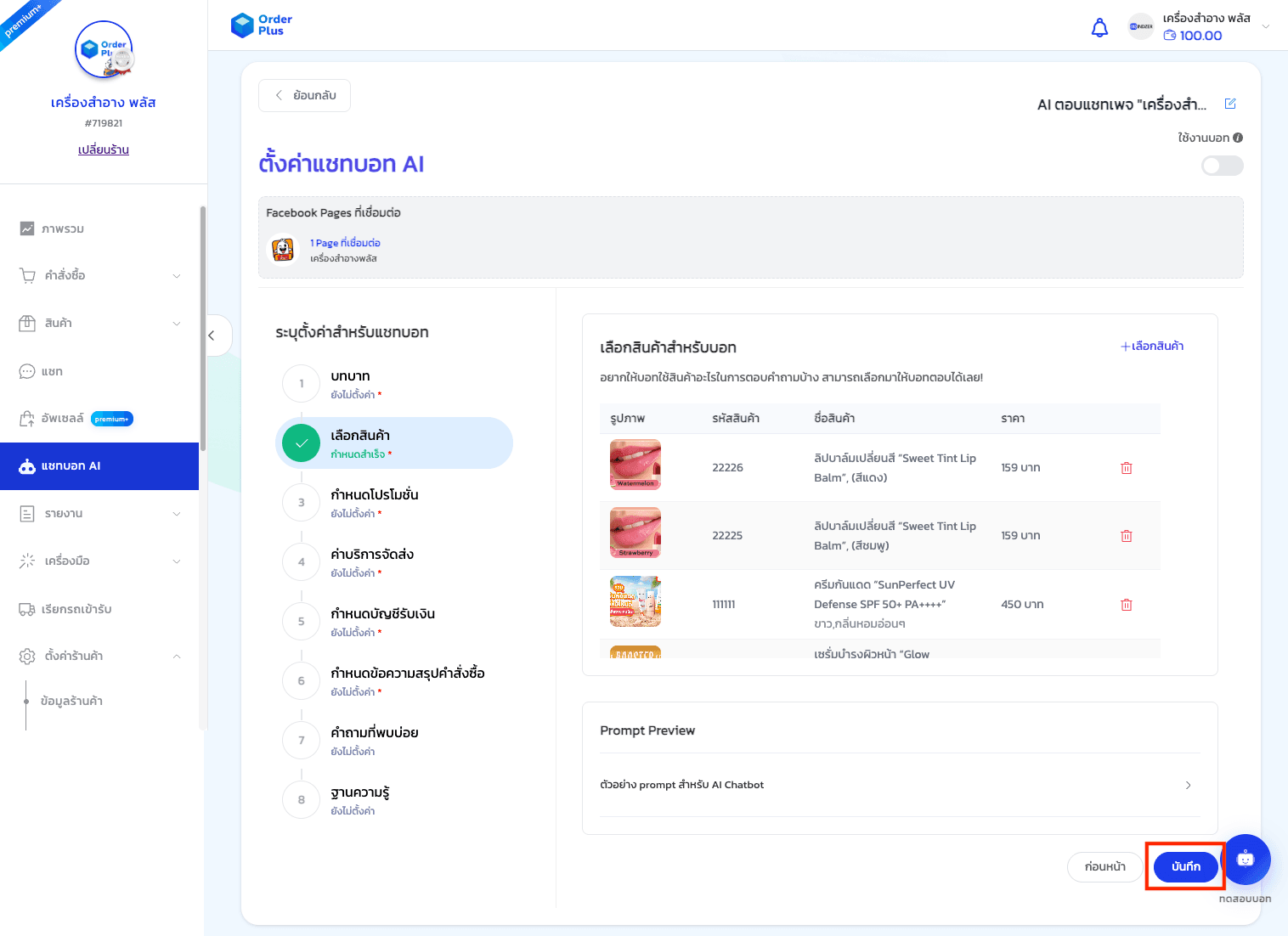
ขั้นตอนที่ 3: บันทึกข้อมูล
1. เมื่อมีรายชื่อสินค้าปรากฏอยู่ในกรอบสี่เหลี่ยมแล้ว (แทนที่ข้อความ "ยังไม่ได้เลือกสินค้า")
2. ให้กดปุ่มสีน้ำเงิน "บันทึก" ที่มุมล่างขวาเพื่อไปต่อยังขั้นตอนถัดไปครับ
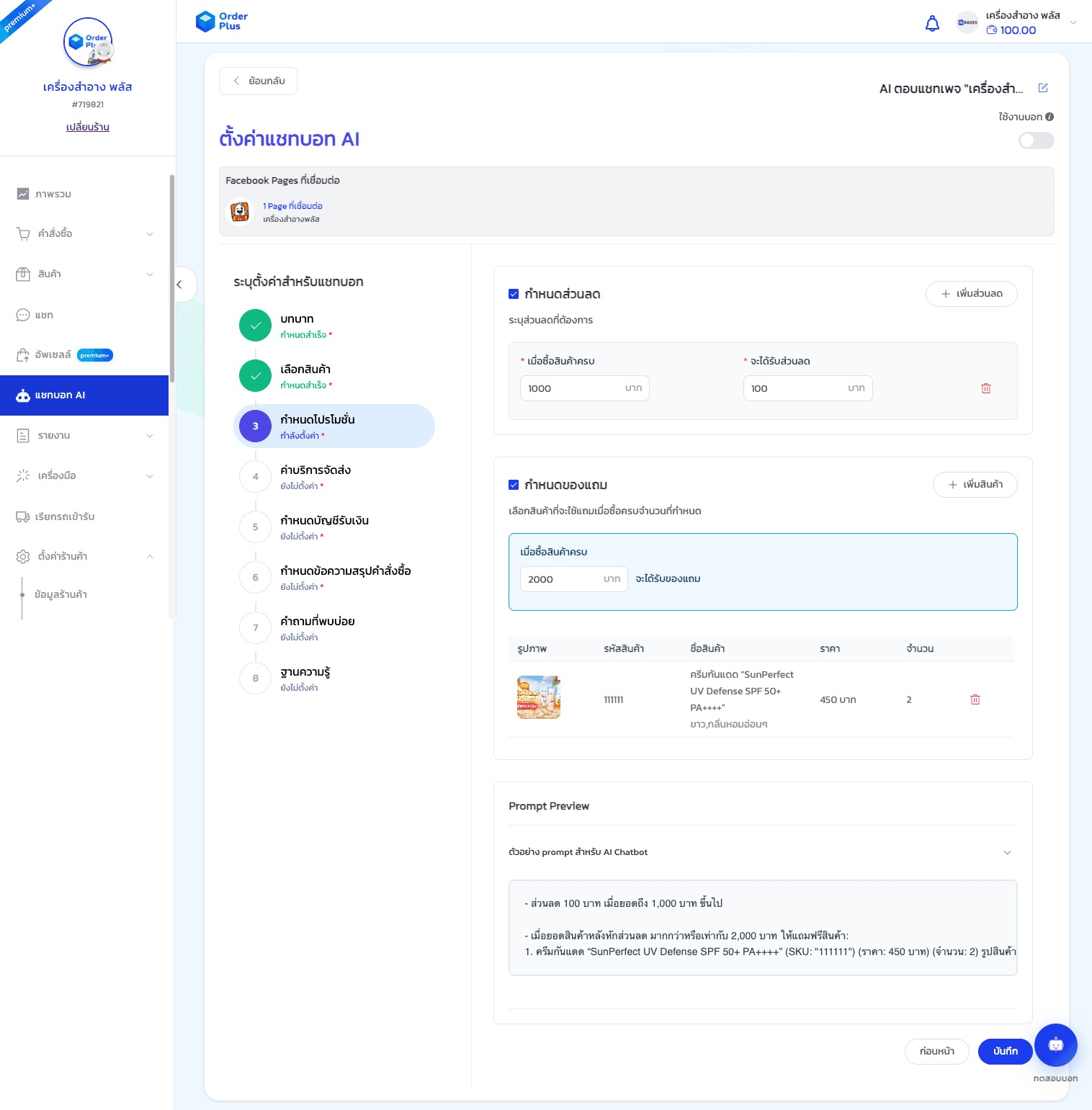
ตอนนี้ถึง ขั้นตอนที่ 3: กำหนดโปรโมชั่น แล้วครับ ขั้นตอนนี้จะช่วยเพิ่มอาวุธให้น้องบอทช่วยปิดการขายได้ง่ายขึ้น ด้วยการเสนอส่วนลดหรือของแถมตามเงื่อนไขที่เรากำหนดครับ
ขั้นตอนการตั้งค่าแชทบอท (Step 3: กำหนดโปรโมชั่น)
ในหน้านี้จะแบ่งออกเป็น 2 ส่วนหลักๆ ครับ:
ส่วนที่ 1: การตั้งค่าส่วนลด (Discount)
1. หากต้องการให้บอทเสนอส่วนลดได้ ให้คลิกที่ช่องสี่เหลี่ยมหน้าข้อความ "กำหนดส่วนลด" (Check box) เพื่อเปิดใช้งาน
2. จากนั้นคลิกปุ่ม "+ เพิ่มส่วนลด" ที่ด้านขวา เพื่อเข้าไปตั้งเงื่อนไข (เช่น ซื้อครบ 1,000 ลด 100 บาท)
ส่วนที่ 2: การตั้งค่าของแถม (Free Gift)
1. หากมีโปรโมชั่นแจกสินค้าฟรี ให้คลิกที่ช่องสี่เหลี่ยมหน้าข้อความ "กำหนดของแถม"
2. จากนั้นคลิกปุ่ม "+ เพิ่มสินค้า" เพื่อเลือกสินค้าจากในสต็อกที่จะใช้เป็นของแถมครับ
บันทึกข้อมูล
1. เมื่อตั้งค่าเสร็จเรียบร้อย (หรือถ้าช่วงนี้ไม่มีโปรโมชั่น ก็ไม่ต้องติ๊กเลือกทั้งสองช่อง)
2. ให้กดปุ่มสีน้ำเงิน "บันทึก" ที่มุมล่างขวา เพื่อไปสู่ขั้นตอนต่อไปครับ
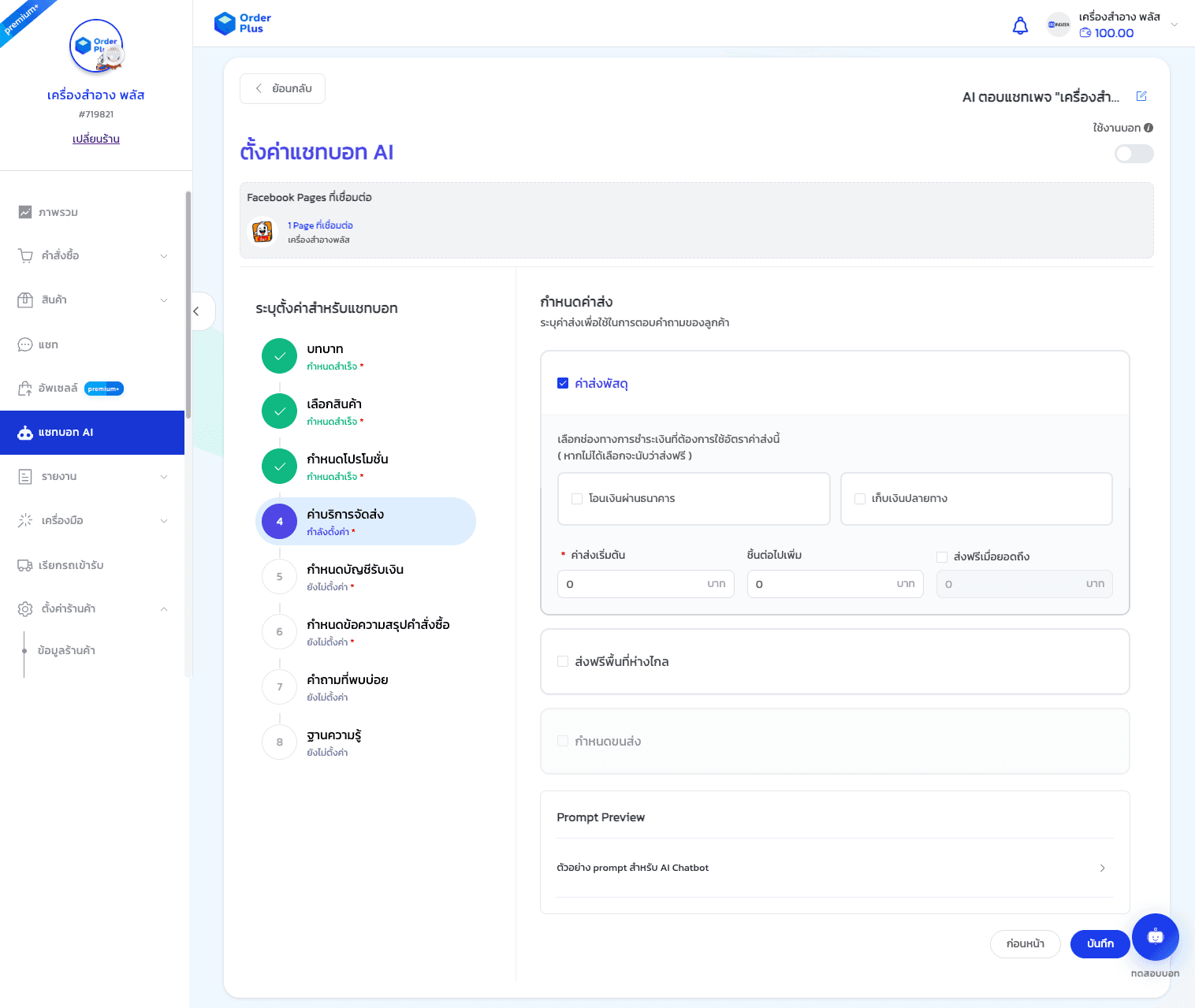
มาถึง ขั้นตอนที่ 4: ค่าบริการจัดส่ง ครับ หน้านี้จะเป็นการสอนให้บอทรู้ว่าต้องตอบลูกค้าว่าค่าส่งกี่บาท หรือมีโปรโมชั่นส่งฟรีเมื่อซื้อครบเท่าไหร่
ขั้นตอนการตั้งค่าแชทบอท (Step 4: ค่าบริการจัดส่ง)
ขั้นตอนที่ 1: กำหนดค่าส่งพื้นฐาน ให้กรอกข้อมูลตามจริงของร้านครับ:
เลือกช่องทางการชำระเงิน:
หากค่าส่งเท่ากันทั้งโอนและเก็บเงินปลายทาง ให้ติ๊กถูกทั้งช่อง "โอนเงินผ่านธนาคาร" และ "เก็บเงินปลายทาง" ครับ
(แต่ถ้าร้านคุณบวกค่าส่งเพิ่มสำหรับ COD อาจจะต้องแยกตั้งค่าครับ)
ค่าส่งเริ่มต้น: ใส่ราคาค่าส่งชิ้นแรก (เช่น 40 หรือ 50 บาท) ตอนนี้ในรูปเป็น 0 บาท ถ้าไม่ได้ส่งฟรีทุกออเดอร์ อย่าลืมแก้ตรงนี้นะครับ
ชิ้นต่อไปเพิ่ม: หากลูกค้าสั่งหลายชิ้น ชิ้นที่ 2, 3 จะคิดเพิ่มกี่บาท (เช่น เพิ่มชิ้นละ 10 บาท) ถ้าไม่คิดเพิ่มให้ใส่ 0
ขั้นตอนที่ 2: ตั้งค่าส่งฟรี (ยอดขั้นต่ำ)
1. หากร้านมีนโยบายซื้อครบ X บาท ส่งฟรี ให้ติ๊กถูกที่หน้าช่อง "ส่งฟรีเมื่อยอดถึง"
2. จากนั้นใส่ยอดเงินขั้นต่ำลงไปครับ (เช่น 500 บาท)
ขั้นตอนที่ 3: บันทึกข้อมูล
เมื่อตั้งค่าตัวเลขครบแล้ว ให้กดปุ่มสีน้ำเงิน "บันทึก" ที่มุมขวาล่าง
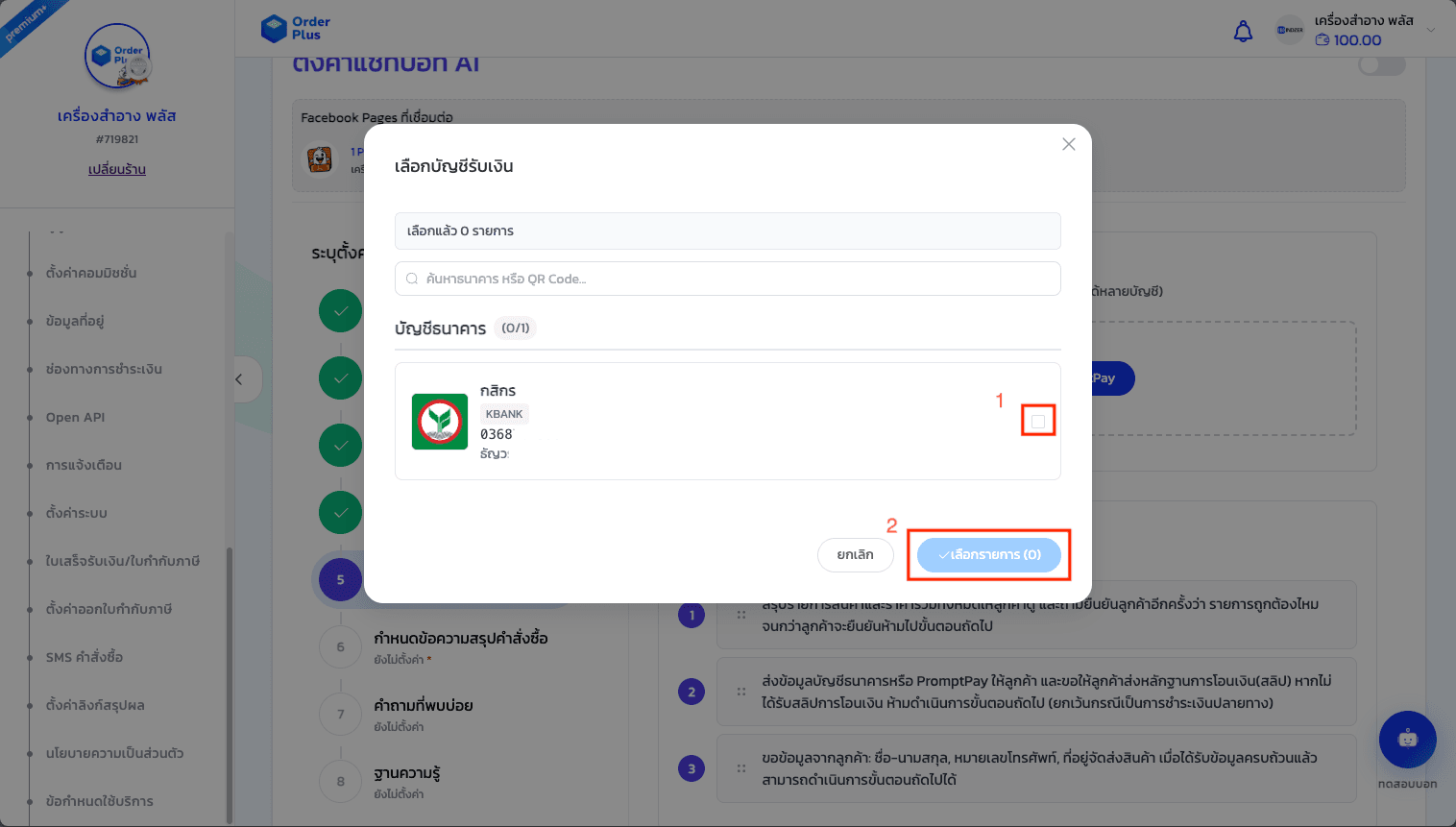
มาต่อกันที่เรื่องสำคัญอย่างการรับเงินครับ ตอนนี้เราอยู่ที่ ขั้นตอนที่ 5: กำหนดบัญชีรับเงิน และกำลังอยู่ในหน้าต่างเลือกบัญชีครับ
ขั้นตอนการตั้งค่าแชทบอท (Step 5: กำหนดบัญชีรับเงิน)
ขั้นตอนที่ 1: เลือกบัญชีธนาคาร
1. กดปุ่ม “เลือกบัญชีธนาคาร” จากนั้นจะมีหน้าต่างป๊อปอัพ “เลือกบัญชีรับเงิน” ขึ้นมา
2. ให้คลิกเลือกบัญชีธนาคารที่คุณต้องการให้ลูกค้าโอนเงินเข้า (ในตัวอย่างคือ KBANK กสิกรไทย)
3. เมื่อติ๊กเลือกแล้ว ปุ่มสีฟ้าด้านล่างจะเปลี่ยนสถานะจาก "เลือกรายการ (0)" เป็น "เลือกรายการ (1)"
4. ให้คลิกปุ่ม "เลือกรายการ" สีฟ้านั้นเพื่อยืนยันครับ
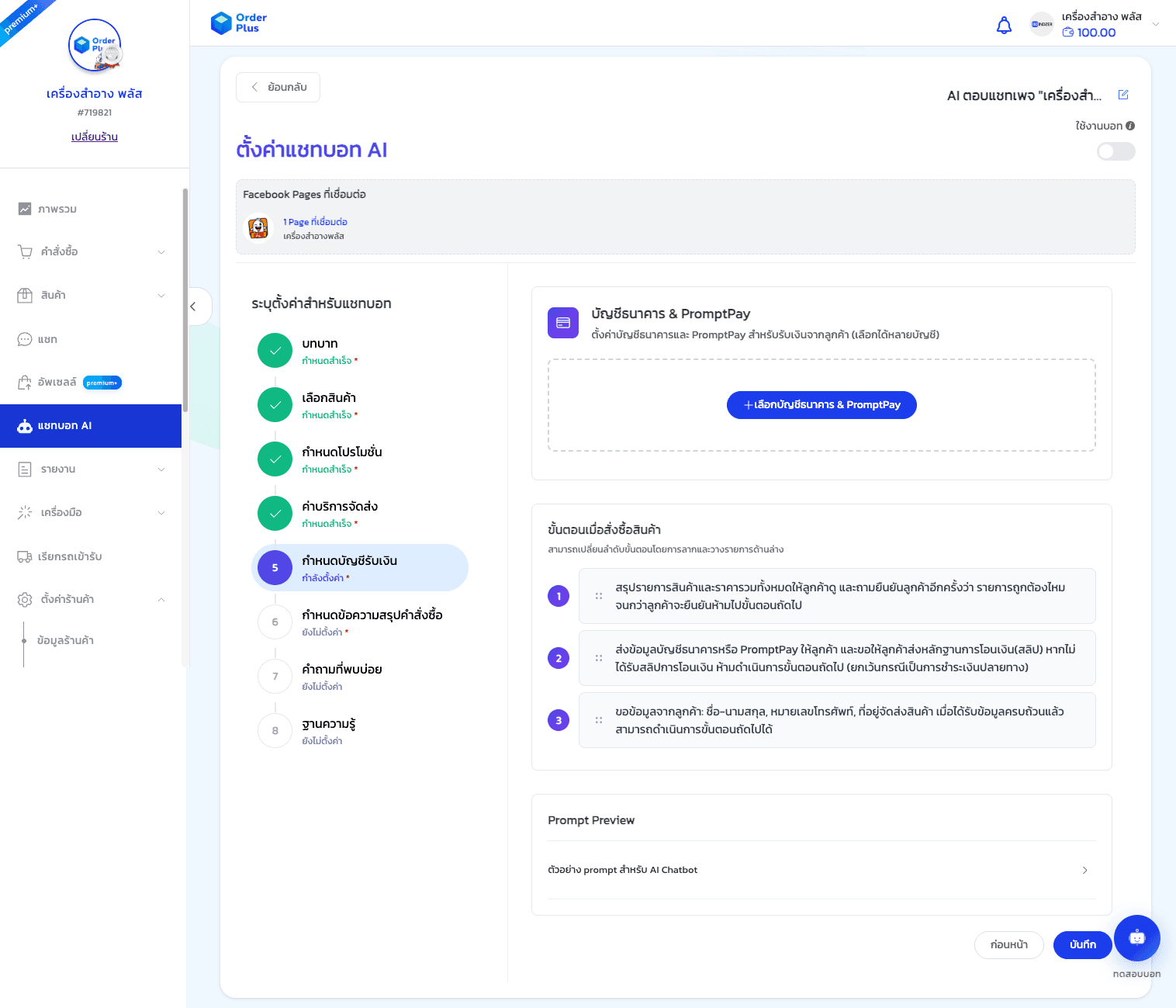
ขั้นตอนที่ 2: ตรวจสอบลำดับการปิดการขาย (Flow)
1. เมื่อเลือกบัญชีเสร็จแล้ว กลับมาดูที่หน้าหลักด้านล่างในหัวข้อ "ขั้นตอนเมื่อสั่งซื้อสินค้า"
2. ตรงนี้คือลำดับการทำงานของบอทครับ ปกติระบบจะตั้งค่ามาตรฐานมาให้แล้วคือ:
- สรุปยอดให้ลูกค้าดู
- ส่งเลขบัญชี / ขอสลิป
- ขอชื่อ-ที่อยู่จัดส่ง
*ทริคเสริม: คุณสามารถ ลากสลับลำดับ ได้ถ้าต้องการ (เช่น อยากขอที่อยู่ก่อนให้โอนเงิน) แต่ถ้าเอาตามสูตรมาตรฐานร้านค้าออนไลน์ทั่วไป ก็ใช้ลำดับเดิมตามภาพได้เลยครับ
ขั้นตอนที่ 3: บันทึกข้อมูล
ตรวจสอบความถูกต้องเรียบร้อยแล้ว ให้กดปุ่มสีน้ำเงิน "บันทึก" ที่มุมขวาล่างเหมือนเดิมครับ
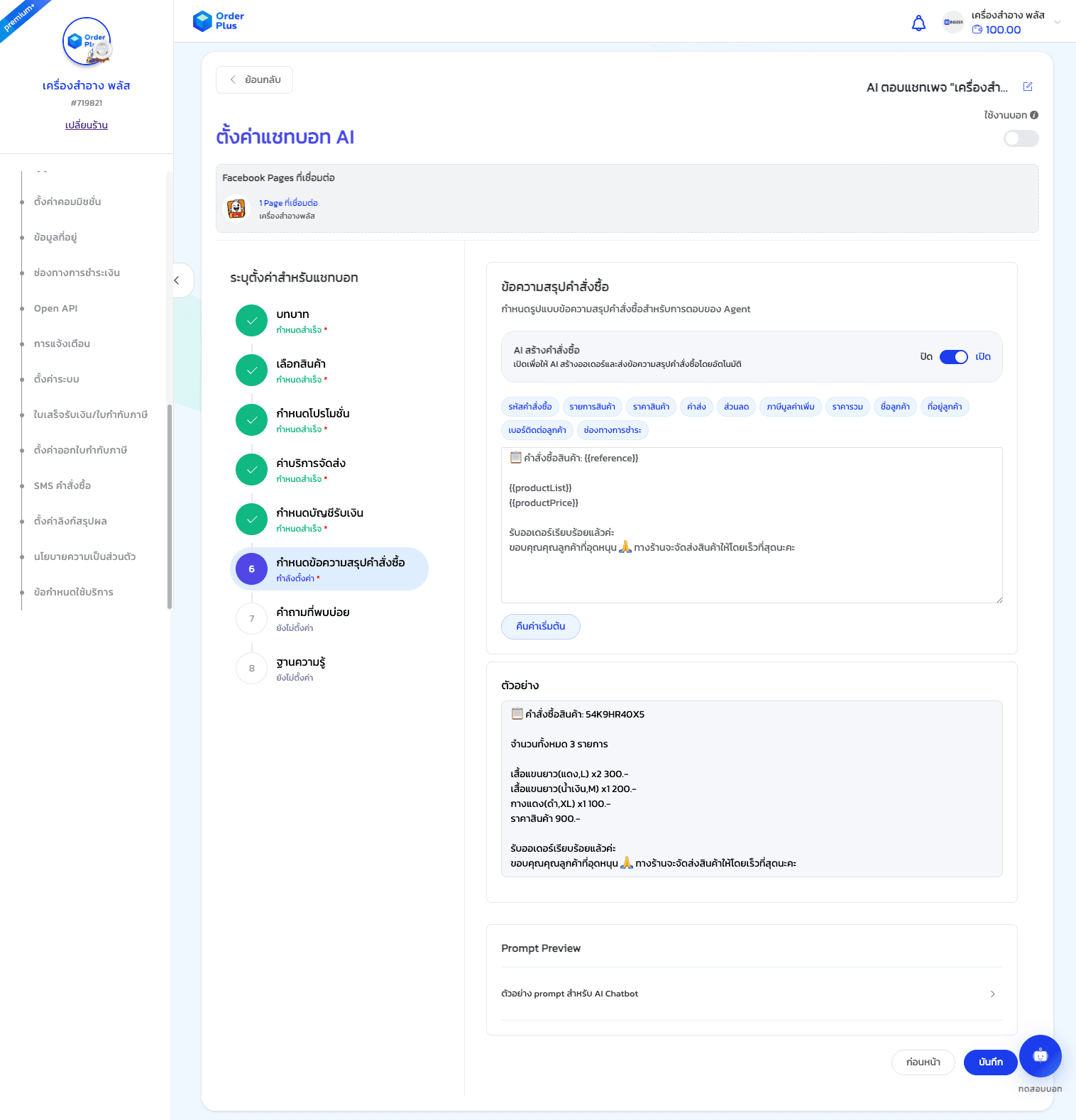
มาถึง ขั้นตอนที่ 6: กำหนดข้อความสรุปคำสั่งซื้อ ครับ หน้านี้จะเป็นการออกแบบ "บิลออนไลน์" ที่บอทจะส่งให้ลูกค้าดูเพื่อยืนยันยอดเงินครับ
ขั้นตอนการตั้งค่าแชทบอท (Step 6: ข้อความสรุปยอด)
ขั้นตอนที่ 1: เปิดใช้งานระบบสร้างออเดอร์อัตโนมัติ
1. ให้สังเกตปุ่มสวิตช์ที่หัวข้อ "AI สร้างคำสั่งซื้อ" ด้านบนขวา
2. ตรวจสอบให้แน่ใจว่าเป็น "เปิด" (สีน้ำเงิน) อยู่ครับ เพื่อให้ AI สามารถเปิดบิลและรวมยอดให้ลูกค้าได้ทันทีโดยที่คุณไม่ต้องกดเอง
ขั้นตอนที่ 2: ปรับแต่งข้อความ (ตามใจชอบ)
1. ในกล่องข้อความตรงกลาง คุณจะเห็นโค้ดภาษาอังกฤษในวงเล็บปีกกา เช่น {{productList}} หรือ {{productPrice}} (แนะนำว่าอย่าลบส่วนนี้นะครับ เพราะเป็นโค้ดดึงรายการสินค้าและราคา)
2. สิ่งที่คุณแก้ไขได้: คือข้อความภาษาไทยด้านล่าง เช่น "รับออเดอร์เรียบร้อยแล้วค่ะ ขอบคุณคุณลูกค้าที่อุดหนุน..."
3. คุณสามารถแก้คำพูดให้ดูน่ารักขึ้น หรือใส่ข้อมูลเพิ่มเติมตามสไตล์ร้านคุณได้เลยครับ
ขั้นตอนที่ 3: ตรวจสอบตัวอย่าง
1. ลองดูที่กล่อง "ตัวอย่าง" ด้านล่าง จะเห็นหน้าตาข้อความจริงๆ ที่ลูกค้าจะได้รับ
2. เช็คดูว่าอ่านรู้เรื่องไหม ถ้าโอเคแล้วก็ผ่านได้เลย
ขั้นตอนที่ 4: บันทึกข้อมูล
กดปุ่มสีน้ำเงิน "บันทึก" ที่มุมขวาล่างเพื่อไปต่อครับ
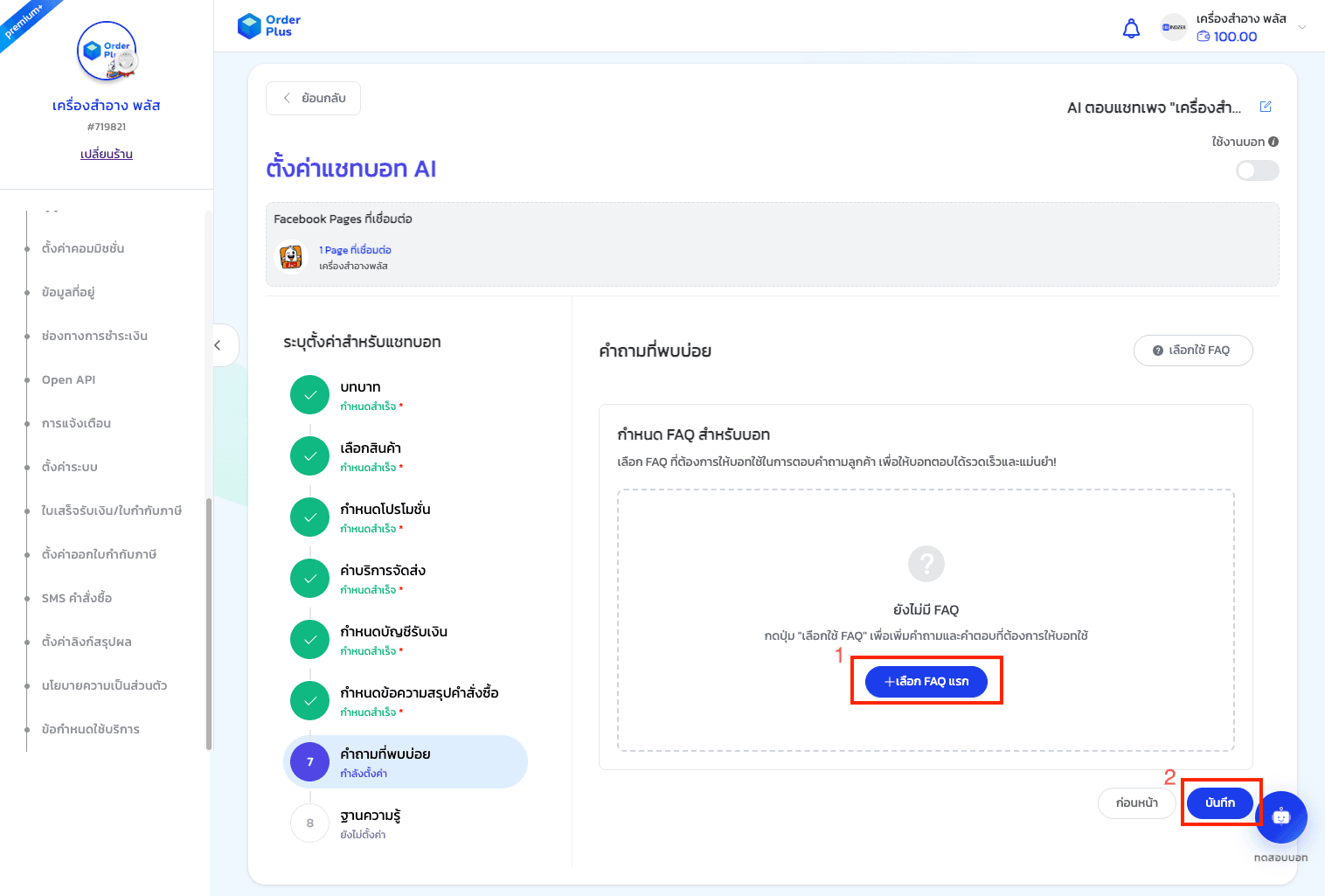
มาถึง ขั้นตอนที่ 7: คำถามที่พบบ่อย (FAQ) ครับ ขั้นตอนนี้เปรียบเสมือนการส่ง "คู่มือการตอบคำถาม" ให้กับน้องบอทครับ เพื่อให้บอทสามารถตอบคำถามเฉพาะเจาะจงเกี่ยวกับสินค้าหรือบริการของเราได้ทันที
ขั้นตอนการตั้งค่าแชทบอท (Step 7: เลือก FAQ)
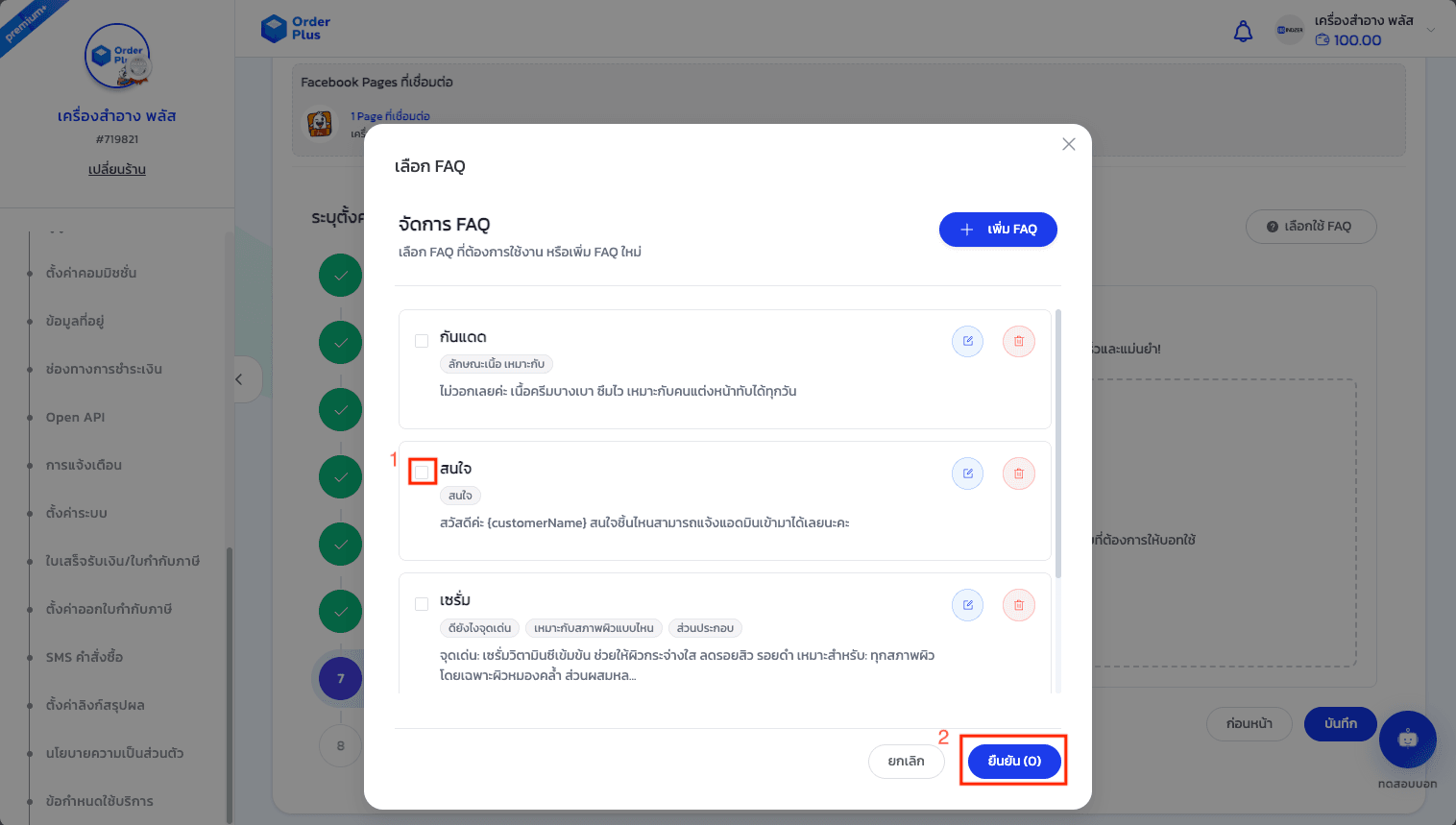
หากต้องการ เพิ่ม FAQ (คำถามที่พบบ่อย) ให้กด “เลือก FAQ แรก” จะมีหน้าต่างป๊อปอัพ "จัดการ FAQ" ที่เด้งขึ้นมา ให้ทำตามนี้ครับ:
ขั้นตอนที่ 1: เลือกชุดคำถาม-คำตอบ
1. ในรายการจะมีชุดคำถามที่ระบบ (หรือคุณอาจจะเคยสร้างไว้) เตรียมไว้ให้ เช่น กันแดด, สนใจ, เซรั่ม
2. ให้คลิกที่ ช่องสี่เหลี่ยม (Checkbox) หน้าหัวข้อที่คุณต้องการให้บอทตัวนี้รู้เรื่อง
ตัวอย่าง: ถ้าบอทตัวนี้ขายครีมกันแดด ก็ควรติ๊กเลือก "กันแดด" และ "สนใจ" ครับ
ขั้นตอนที่ 2: สร้างคำถามใหม่ (ถ้าต้องการ)
1. หากในรายการยังไม่มีคำถามที่คุณต้องการ (เช่น ลูกค้าชอบถามว่า "มีเก็บปลายทางไหม" หรือ "ของแท้หรือเปล่า")
2. คุณสามารถกดปุ่มสีน้ำเงิน "+ เพิ่ม FAQ" ที่มุมขวาบนของหน้าต่างป๊อปอัพ เพื่อสร้างชุดคำถาม-คำตอบใหม่ได้เลยครับ
ขั้นตอนที่ 3: ยืนยันการเลือก
1. เมื่อติ๊กเลือกหัวข้อที่ต้องการครบแล้ว ให้สังเกตปุ่มสีน้ำเงินด้านล่างสุด
2. ปุ่มจะแสดงจำนวนที่คุณเลือก เช่น "ยืนยัน (2)"
3. ให้กดปุ่ม "ยืนยัน" เพื่อปิดหน้าต่างนี้
ขั้นตอนที่ 4: บันทึกข้อมูล
1. เมื่อกลับมาหน้าหลัก รายการ FAQ ที่เลือกจะปรากฏขึ้นมา
2. ให้กดปุ่มสีน้ำเงิน "บันทึก" ที่มุมขวาล่างของหน้าจอเพื่อไปสู่ขั้นตอนสุดท้ายครับ
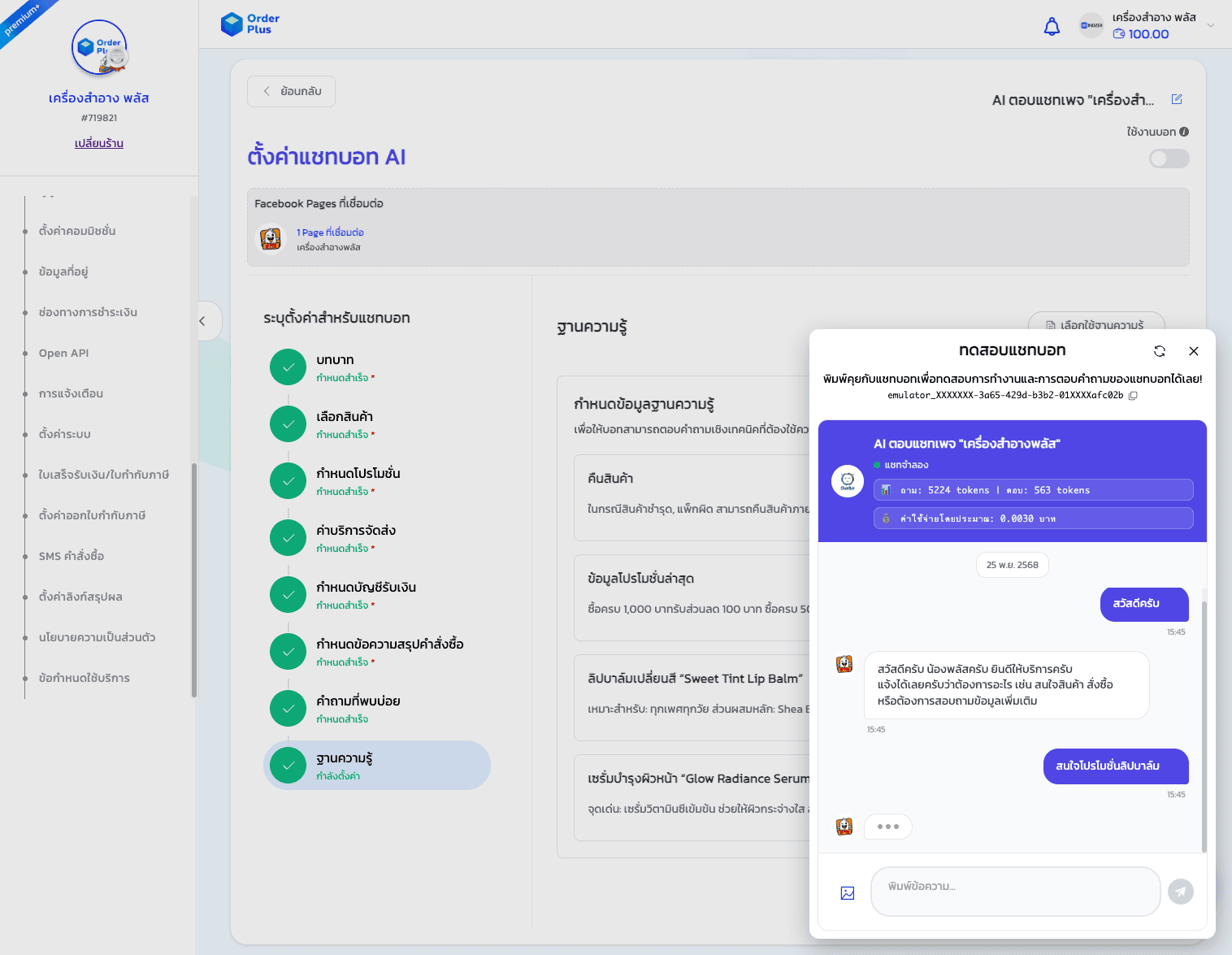
เดินทางมาถึง ขั้นตอนที่ 8: ฐานความรู้ (Knowledge Base) ซึ่งเป็นขั้นตอนสุดท้ายแล้วครับ! ขั้นตอนนี้คือการป้อนข้อมูลเชิงลึกให้บอท เช่น รายละเอียดส่วนผสม, วิธีการใช้งานที่ซับซ้อน หรือนโยบายการเคลมสินค้า เพื่อให้บอทตอบคำถามยากๆ ได้เก่งขึ้นครับ
ขั้นตอนการตั้งค่าแชทบอท (Step 8: ฐานความรู้ & เปิดใช้งาน)
ขั้นตอนที่ 1: เพิ่มฐานความรู้
- คลิกที่ปุ่ม "เลือกใช้ฐานความรู้" ที่มุมขวาบนของกรอบข้อมูล
- (ระบบน่าจะมี Pop-up เด้งขึ้นมาให้เลือกไฟล์เอกสารหรือเลือกชุดข้อมูลที่คุณเคยสร้างไว้ ถ้ามีข้อมูลเตรียมไว้ก็เลือกได้เลย แต่ถ้ายังไม่มี ข้ามไปก่อนได้ครับ ไม่บังคับ)
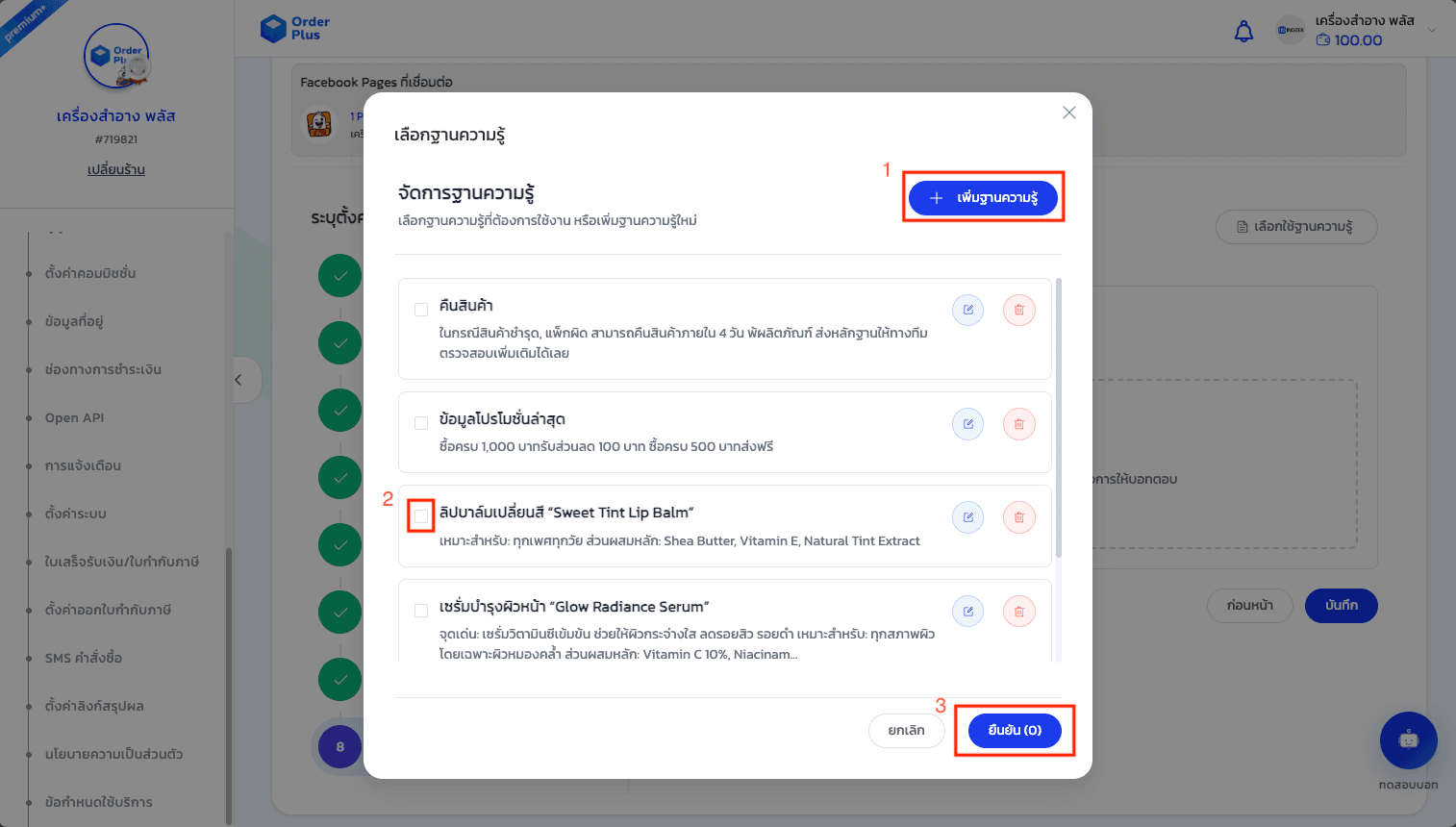
ขั้นตอนที่ 1.1: เลือกชุดข้อมูลที่ต้องการ
1. ให้ดูรายการความรู้ที่มีอยู่ในลิสต์ (ตามภาพ)
2. คลิกที่ช่องสี่เหลี่ยม (Checkbox) ด้านหน้าหัวข้อที่คุณต้องการให้บอทตัวนี้เรียนรู้
คำแนะนำ: ควรเลือกข้อมูลที่จำเป็นพื้นฐาน เช่น:
คืนสินค้า: เพื่อให้บอทตอบลูกค้าได้เวลามีปัญหาเรื่องสินค้า
ข้อมูลโปรโมชั่นล่าสุด: เพื่อให้ข้อมูลโปรโมชั่นตรงกันกับที่เราตั้งค่าไว้
ข้อมูลสินค้าเฉพาะตัว (เช่น ลิปบาล์ม, เซรั่ม): หากบอทตัวนี้ขายสินค้านั้นๆ ก็ควรติ๊กเลือกด้วย เพื่อให้บอทตอบส่วนผสมหรือสรรพคุณได้ครับ
ขั้นตอนที่ 1.2: ยืนยันการเลือก
1. เมื่อติ๊กเลือกครบแล้ว ให้สังเกตปุ่มสีน้ำเงินด้านล่างขวา
2. ปุ่มจะเปลี่ยนจาก "ยืนยัน (0)" เป็นจำนวนที่คุณเลือก เช่น "ยืนยัน (3)"
3. ให้กดปุ่ม "ยืนยัน" เพื่อบันทึกข้อมูลและปิดหน้าต่างนี้
ขั้นตอนที่ 2: บันทึกการตั้งค่าทั้งหมด
เมื่อจัดการทุกอย่างเสร็จสิ้น ให้กดปุ่มสีน้ำเงิน "บันทึก" ที่มุมขวาล่างเป็นครั้งสุดท้าย
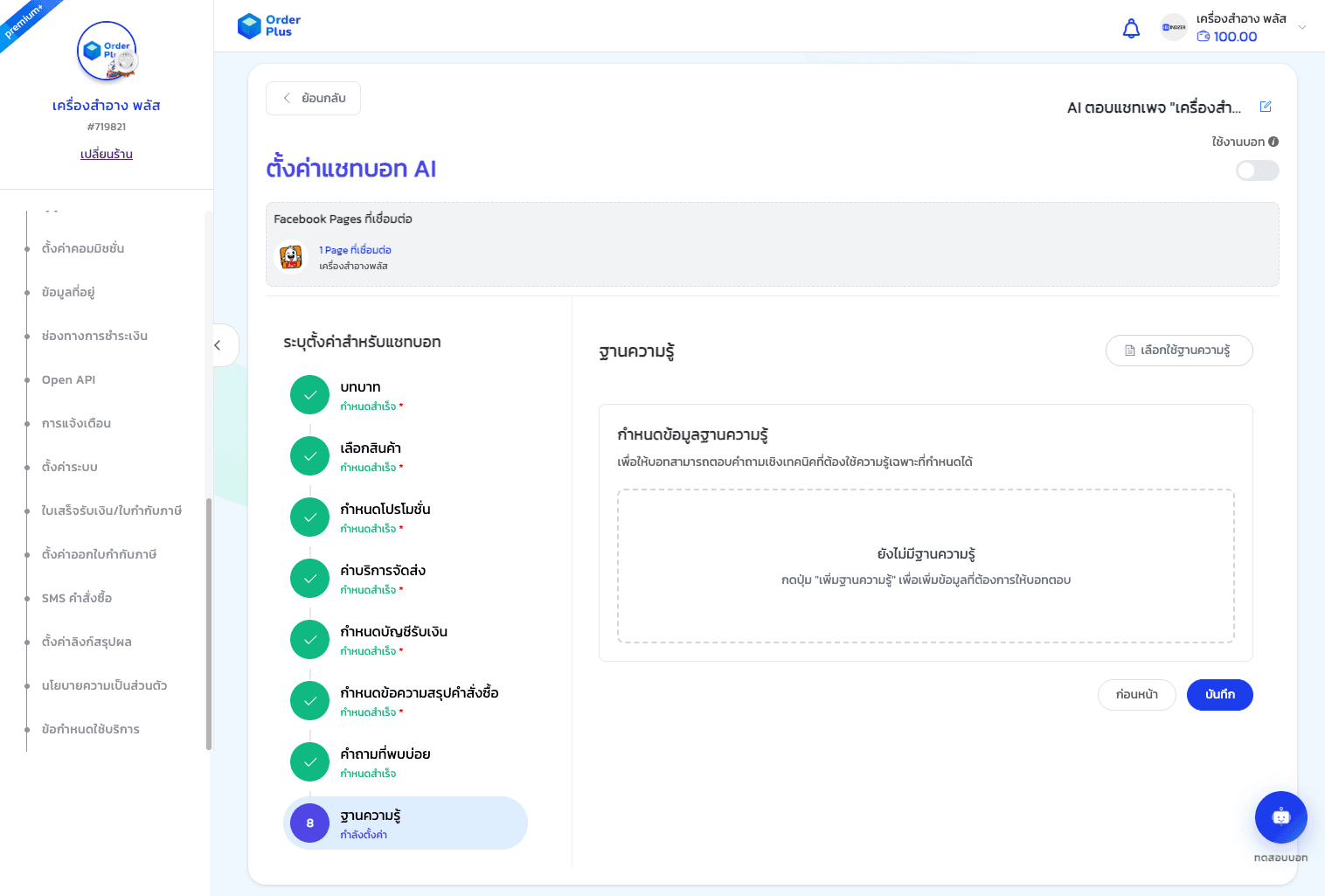
ขั้นตอนสำคัญ: การเปิดใช้งานจริง (Activation)
ตอนนี้คุณตั้งค่าครบทั้ง 8 ขั้นตอนแล้ว แต่บอทยังไม่ทำงานนะครับ ต้องทำตามนี้ก่อน:
เปิดสวิตช์ใช้งาน:
- เลื่อนสายตาไปที่ มุมขวาบนสุด ของหน้าจอ
- จะเห็นสวิตช์คำว่า "ใช้งานบอท" ที่ยังเป็นสีเทาอยู่
- ให้คลิกที่สวิตช์นั้น 1 ครั้ง จนเปลี่ยนเป็น สีน้ำเงิน (เปิด)
ทดสอบการทำงาน:
- ที่มุมขวาล่างสุด จะมีปุ่มกลมสีน้ำเงินรูปหุ่นยนต์เขียนว่า "ทดสอบบอท"
- แนะนำให้ลองกดเข้าไปคุยเล่นกับบอทดูครับ ว่าตอบได้ตรงตามที่เราตั้งค่าไว้ไหม ก่อนที่จะปล่อยให้ไปตอบลูกค้าจริง
ยินดีด้วยครับ! ตอนนี้แชทบอท AI ของคุณพร้อมทำงานช่วยขายของแล้วครับ! ถ้าติดขัดตรงไหนตอนทดสอบ หรืออยากปรับจูนให้ฉลาดขึ้น สามารถติดต่อสอบถามแอดมิน Order Plus ได้เสมอครับ!